 MixShot
Быстрые скриншоты Windows без лишнего
Выделите область, нарисуйте пометки, скопируйте или сохраните. Один маленький файл: без установки, без регистрации и без облака.
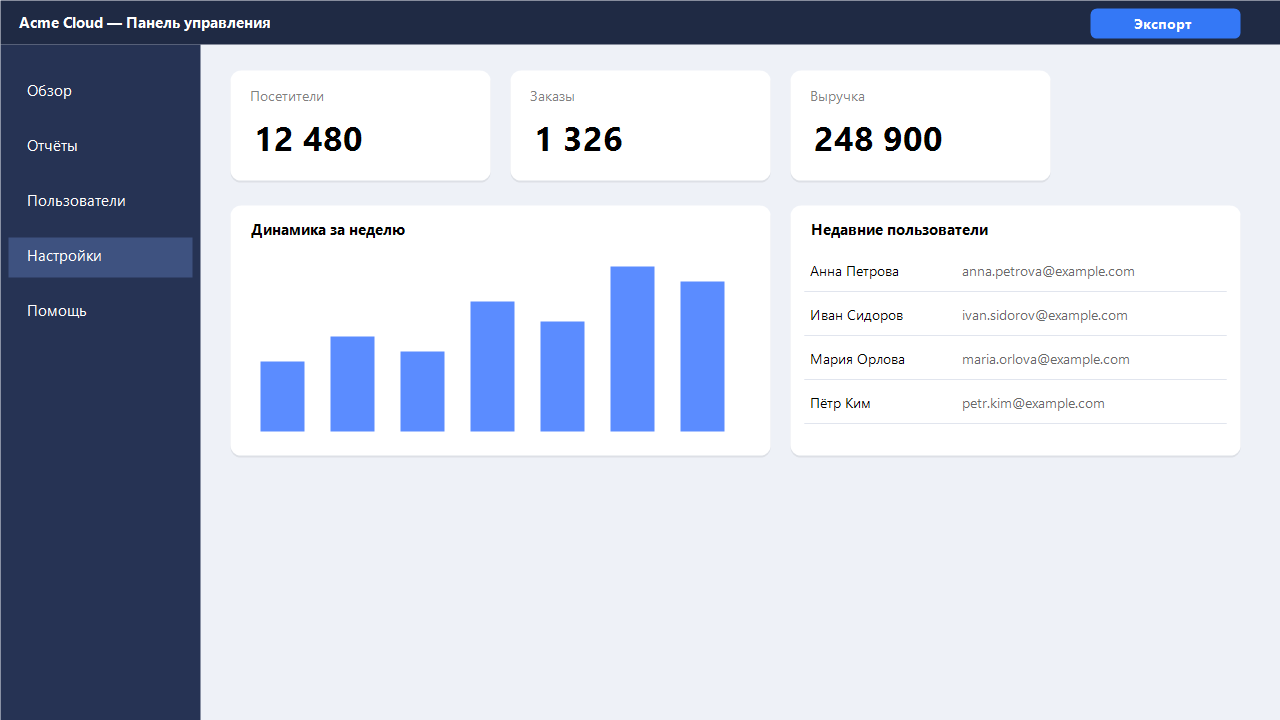
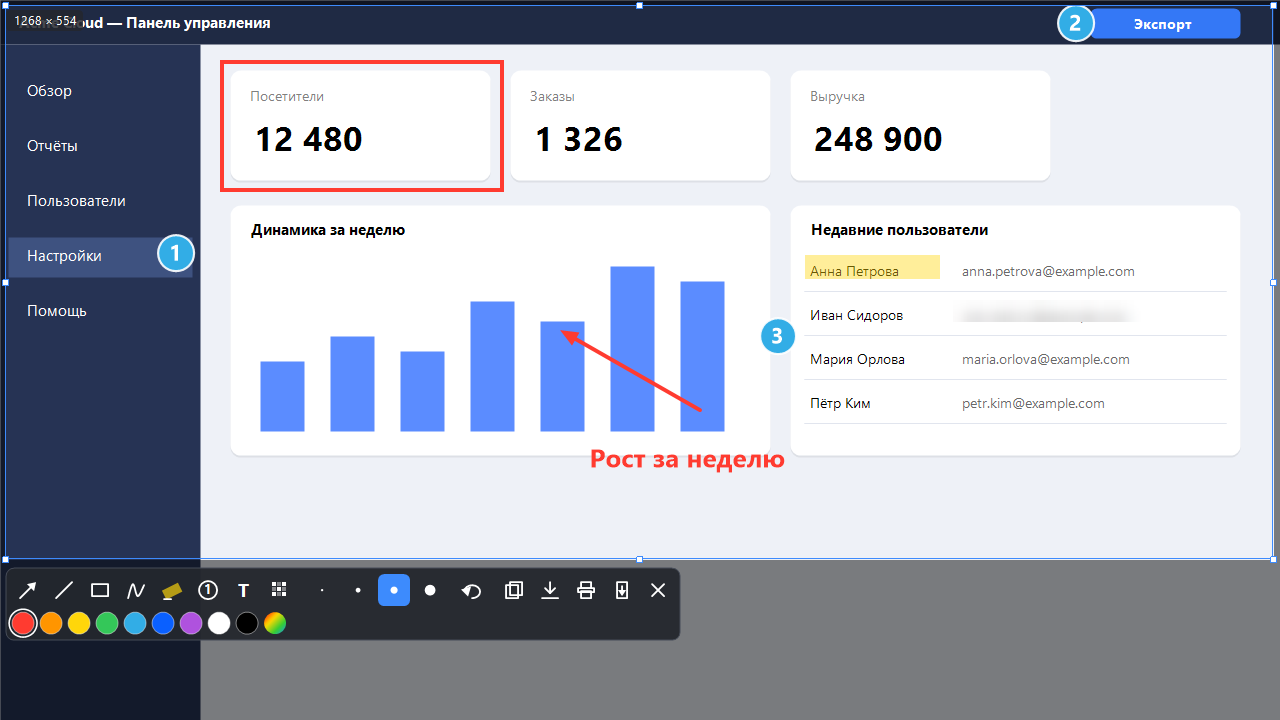
Это рабочий редактор, а не картинка. Потяните рамку мышью и нарисуйте что-нибудь. Настоящий MixShot делает то же самое поверх любых окон на вашем экране.
Как сделать скриншот за три шага
Нажмите PrintScreen
Экран затемнится, и MixShot будет ждать выделения.
Выделите область и подпишите
Стрелки, номера шагов, текст и размытие появятся на панели под рамкой.
Нажмите Ctrl+C или Ctrl+S
Снимок окажется в буфере обмена или в файле PNG.
Вся страница сайта одной клавишей
Откройте сайт и нажмите Ctrl+Shift+PrintScreen. MixShot сам прокрутит страницу до конца и склеит один длинный снимок. Расширения для браузера не нужны.
- Закреплённые шапки и боковые панели не размножаются на стыках.
- Если прокрутку блокирует всплывающее окно, MixShot покажет предупреждение.
- Высота снимка до 30 000 пикселей. Проверено в Edge и Chrome.
Восемь инструментов прямо на экране
Девять цветов, свой цвет и четыре толщины. Привычные клавиши: Ctrl+Z, Ctrl+Y, Ctrl+C, Ctrl+S, Ctrl+P и Esc.
- СтрелкаПоказывает, куда смотреть. С Shift идёт под 45°.
- ЛинияПодчёркивает и разделяет.
- ПрямоугольникОбводит кнопку, поле или карточку.
- КарандашРисует от руки.
- МаркерШирокая полупрозрачная полоса, текст под ней читается.
- Номер шагаКружки 1, 2, 3. При отмене нумерация откатывается сама.
- ТекстПодписи в несколько строк, вставка через Ctrl+V.
- РазмытиеСкрывает пароль или фамилию. Детали не восстановить.
Снимки остаются на вашем компьютере
Снимок попадает только туда, куда вы отправите его сами: в буфер обмена, в файл или на печать. С вашего разрешения MixShot узнаёт на mixapp.org номер последней версии; больше ничего не отправляется.
Политика конфиденциальности- С разрешения пользователя программа раз в сутки проверяет номер версии на mixapp.org. Проверку можно отключить в меню значка.
- Нет аккаунтов, рекламы и аналитики. Отчёты об ошибках отправляете вы сами через свою почту.
- Настройки и отчёты о сбоях хранятся локально в %APPDATA%\MixShot.
- Клавиша PrintScreen перехватывается, но нажатия не записываются.
Кому пригодится
Поддержке и тестировщикам
Багрепорты с номерами шагов, стрелками и размытыми личными данными.
Авторам инструкций
Нумерованные шаги и подписи за секунды.
Дизайнерам и разработчикам
Снимок всей страницы сайта одним нажатием.
Всем, кто устал от тяжёлых программ
Ничего не нужно устанавливать и настраивать.
Что нужно для работы
- Windows 10 версии 1903 и новее или Windows 11, 64 бит.
- .NET Framework 4.8. Он уже есть в этих версиях Windows.
- Права администратора не нужны.
- Интерфейс на русском, английском, украинском, испанском, португальском (Бразилия), немецком, французском, турецком, польском и казахском.
Что пока не умеет
- Работает только в Windows. Версия для macOS в планах, сроков пока нет.
- На снимке всей страницы нельзя рисовать: его можно копировать, сохранять и печатать.
- Бесконечные ленты и страницы с анимацией могут склеиться неточно.
- У программы пока нет цифровой подписи, поэтому Windows может показать предупреждение.
Скачать MixShot для Windows
Бесплатно. В программе нет рекламы, регистрации и платных функций.
Версия 1.5.0 от 18 ноября 2026. Что нового
Проверка VirusTotal, 18 ноября 2026: угроз не нашли 70 из 71, предупреждений: 1 — отчёт
Возможны ложные срабатывания на системный перехват клавиши PrintScreen. MixShot не записывает нажатия и не отправляет снимки; проверка обновлений — с вашего разрешения.
- Положите файл в любую папку и запустите. Значок появится у часов.
- Нажмите PrintScreen, и можно снимать.
- Для автозапуска щёлкните значок правой кнопкой и выберите «Запускать с Windows».
Частые вопросы
MixShot бесплатный?
Да. В программе нет рекламы, регистрации, аккаунтов и платных функций.
Как узнать о новой версии?
При первом запуске разрешите проверку обновлений. MixShot раз в сутки узнаёт номер версии на mixapp.org; «Скачать» открывает страницу сайта. В меню значка можно отключить «Проверять обновления» или выбрать «Проверить обновления сейчас», даже при снятой галке. «Позже» напомнит при следующей суточной проверке; «Пропустить эту версию» — только о другом выпуске. Снимки и другие данные не отправляются.
Куда уходят мои скриншоты?
Никуда. Снимок лежит в буфере обмена или в файле, который вы сохранили сами. С вашего разрешения проверяется только номер новой версии на mixapp.org; снимки не отправляются.
Нужно ли что-то устанавливать?
Нет. Это один файл MixShot.exe. Нужен только .NET Framework 4.8, он уже есть в Windows 10 версии 1903 и новее и в Windows 11.
Windows пишет «Неопознанный издатель». Это безопасно?
Это предупреждение SmartScreen: у программы пока нет цифровой подписи издателя, и репутация файла не накоплена. Нажмите «Подробнее», затем «Выполнить в любом случае». Контрольная сумма SHA-256 указана в разделе загрузки.
Почему может ругаться антивирус?
Для клавиши PrintScreen MixShot использует системный перехват клавиатуры и читает экран для снимков. Похожее поведение есть у шпионских программ, поэтому возможны ложные срабатывания. MixShot не записывает нажатия и не отправляет снимки. Сетевой запрос нужен только для проверки обновлений с вашего разрешения. Добавьте файл в исключения либо выберите другую горячую клавишу в меню значка.
Как снять страницу сайта целиком?
Откройте страницу в браузере и нажмите Ctrl+Shift+PrintScreen. Не трогайте мышь и клавиатуру, пока идёт прокрутка. Esc прерывает захват. Максимальная высота снимка 30 000 пикселей.
Как скрыть пароль или фамилию на скриншоте?
Выберите инструмент «Размытие» и выделите область. Изображение под ней заменится сильным размытием, детали восстановить нельзя.
Как сделать нумерованную инструкцию?
Инструмент «Номер шага»: каждый клик ставит кружок 1, 2, 3. При отмене через Ctrl+Z нумерация откатывается сама.
PrintScreen открывает «Ножницы» Windows. Что делать?
Значит, MixShot не запущен или клавишу перехватила другая программа. Проверьте значок у часов и при необходимости выберите другое сочетание клавиш в его меню.
Работает ли на нескольких мониторах?
Да, снимок охватывает все мониторы и учитывает масштаб Windows. Если на вашей конфигурации что-то выглядит не так, напишите нам масштаб и расположение мониторов.
Будет ли версия для macOS или Linux?
Версия для macOS в планах, сроков пока нет. Для Linux планов нет.
Как удалить программу?
Выйдите через меню значка у часов, снимите «Запускать с Windows», удалите MixShot.exe и при желании папку %APPDATA%\MixShot.
Подробные ответы и все горячие клавиши собраны в справке. Справка