 MixShot
Windows скриншоттары — жылдам әрі қарапайым
Аймақты таңдаңыз, белгілер салыңыз, көшіріңіз немесе сақтаңыз. Бір шағын файл: орнату, тіркелу және бұлт қажет емес.
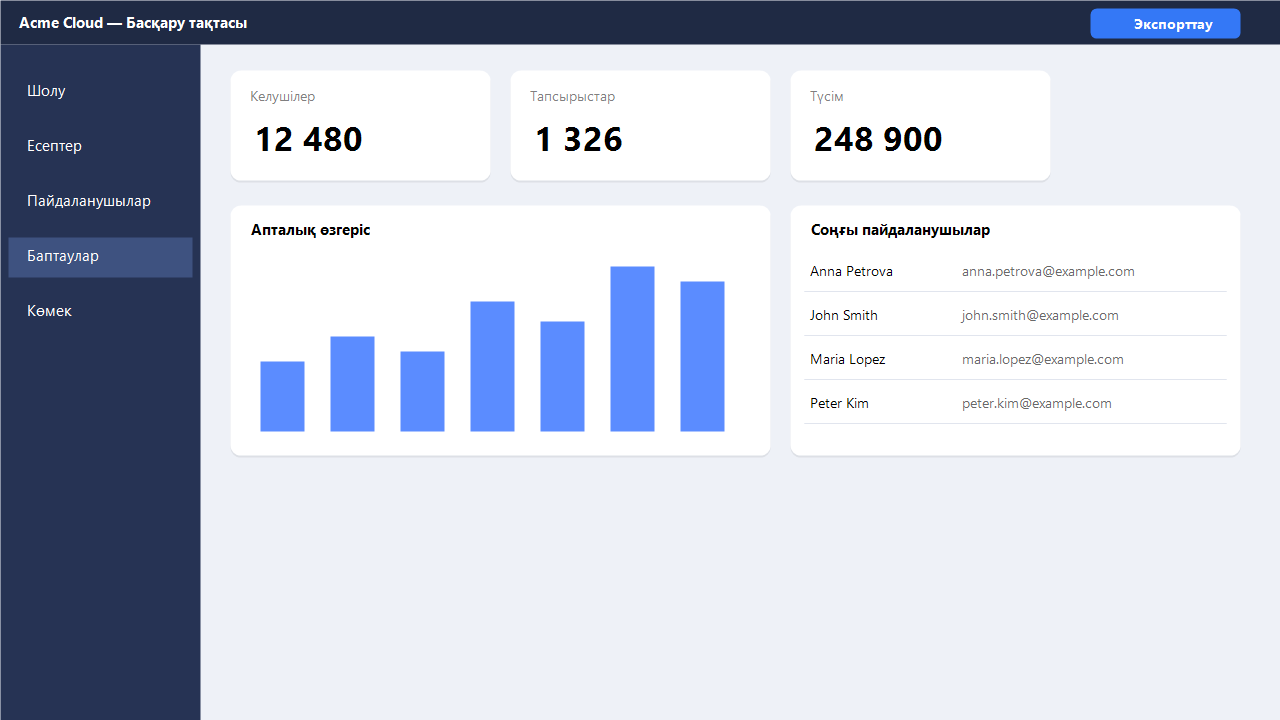
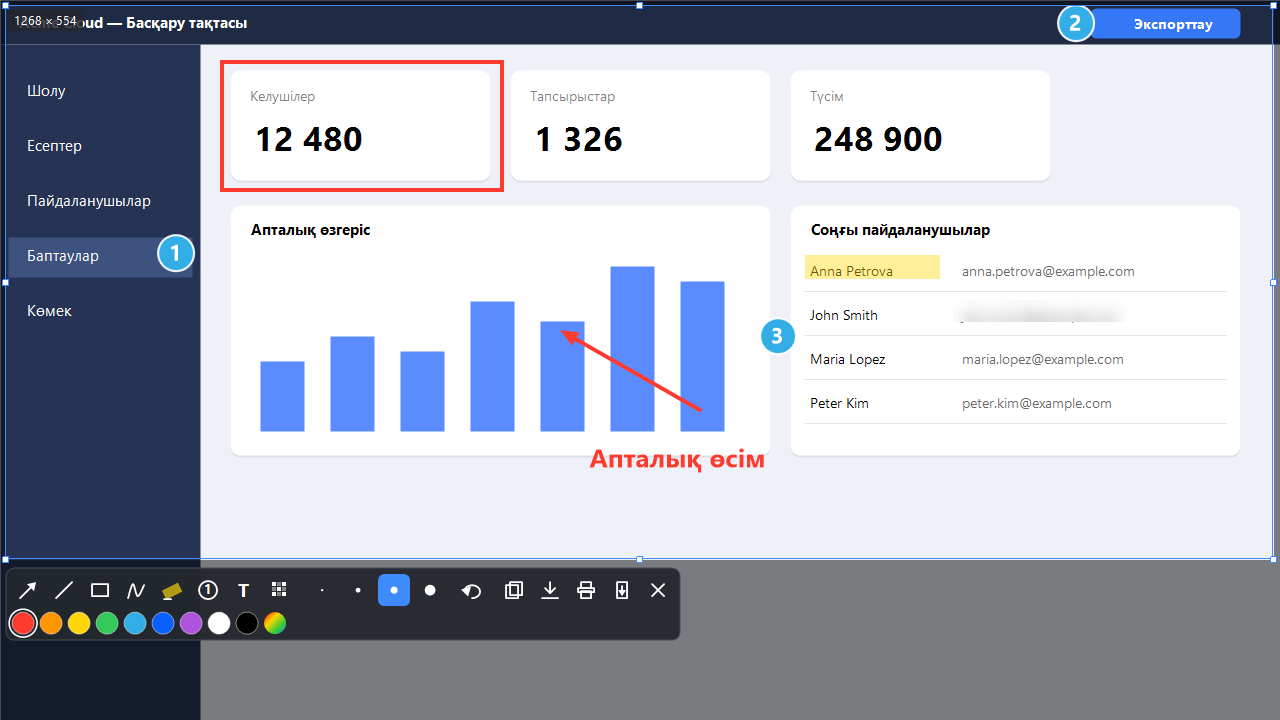
Бұл — жұмыс істейтін редактор. Жақтауды сызып, белгі салыңыз. MixShot экрандағы кез келген терезенің үстінде осылай жұмыс істейді.
Үш қадаммен скриншот түсіру
PrintScreen басыңыз
Экран күңгірттеніп, MixShot таңдауыңызды күтеді.
Аймақты таңдап, белгі салыңыз
Көрсеткілер, қадам нөмірлері, мәтін және бұлыңғырлау жақтау астында орналасады.
Ctrl+C немесе Ctrl+S басыңыз
Скриншот алмасу буферінде не PNG файлында болады.
Бір тіркесіммен толық веб-бет
Сайтты ашып, Ctrl+Shift+PrintScreen басыңыз. MixShot бетті соңына дейін айналдырып, бір ұзын суретке біріктіреді. Браузер кеңейтімі қажет емес.
- Бекітілген тақырыптар мен бүйір панельдер қайталанбайды.
- Қалқымалы терезе айналдыруға кедергі болса, MixShot ескертеді.
- Биіктігі 30 000 пиксельге дейін. Edge және Chrome браузерлерінде тексерілген.
Экрандағы сегіз құрал
Тоғыз түс, еркін түс таңдау және төрт қалыңдық. Таныс тіркесімдер: Ctrl+Z, Ctrl+Y, Ctrl+C, Ctrl+S, Ctrl+P және Esc.
- КөрсеткіКеректі жерді көрсетеді. Shift — 45° бұрыштар.
- СызықАстын сызады және бөледі.
- ТіктөртбұрышБатырма, өріс не карточканы қоршайды.
- ҚарындашҚолмен еркін сурет салады.
- МаркерМәтінді оқылатын күйде қалдыратын кең жартылай мөлдір жолақ.
- Қадам нөмірі1, 2, 3 дөңгелектері. Болдырмағанда нөмір де кері қайтады.
- МәтінБірнеше жолды жазу, Ctrl+V арқылы қою.
- БұлыңғырлауҚұпиясөзді не есімді жасырады. Бөлшектерін қалпына келтіру мүмкін емес.
Скриншоттарыңыз компьютеріңізде қалады
Скриншот өзіңіз жіберген жерге ғана түседі: буферге, файлға немесе принтерге. MixShot рұқсатыңызбен mixapp.org сайтынан соңғы нұсқа нөмірін сұрайды; басқа ештеңе жіберілмейді.
Құпиялық саясаты- Рұқсатыңызбен mixapp.org сайтынан нұсқа нөмірін күніне бір рет тексереді. Белгіше мәзірінде өшіруге болады.
- Тіркелгі, жарнама және аналитика жоқ. Қате есептерін өз поштаңызбен өзіңіз жібересіз.
- Баптаулар мен істен шығу есептері жергілікті %APPDATA%\MixShot қалтасында сақталады.
- PrintScreen ұстап қалынады, бірақ басылған пернелер жазылмайды.
Кімге арналған
Қолдау және тестілеу мамандары
Қадам нөмірлері, көрсеткілер және жасырылған жеке деректері бар қате есептері.
Нұсқаулық авторлары
Бірнеше секундта нөмірленген қадамдар мен жазулар.
Дизайнерлер мен әзірлеушілер
Бір тіркесіммен толық веб-бет.
Жеңіл бағдарламаны қалайтындар
Орнату не баптау қажет емес.
Жүйелік талаптар
- Windows 10 жүйесінің 1903 не кейінгі нұсқасы немесе Windows 11, 64 бит.
- .NET Framework 4.8 осы Windows нұсқаларында бар.
- Әкімші құқығы қажет емес.
- Интерфейс орыс, ағылшын, украин, испан, португал (Бразилия), неміс, француз, түрік, поляк және қазақ тілдерінде.
Қазіргі шектеулер
- Тек Windows. macOS нұсқасы жоспарда, мерзімі белгісіз.
- Толық бет суретін тек көшіруге, сақтауға және басып шығаруға болады; белгі салынбайды.
- Шексіз таспалар мен анимациялық беттер дәл біріктірілмеуі мүмкін.
- Бағдарламада әзірге цифрлық қолтаңба жоқ; Windows ескерту көрсетуі мүмкін.
Windows үшін MixShot жүктеп алу
Тегін. Бағдарламада жарнама, тіркелгі және ақылы мүмкіндіктер жоқ.
Нұсқа 1.5.0, 18 қараша 2026. Жаңалықтар
VirusTotal тексерісі, 18 қараша 2026: 71 қозғалтқыштың 70 ештеңе таппады, ескертулер: 1 — есеп
PrintScreen пернесін ұстап қалу жалған анықтауға әкелуі мүмкін. MixShot перне басуларын жазбайды және скриншоттарды жібермейді; жаңарту тексерісіне рұқсатыңыз қажет.
- Файлды кез келген қалтаға салып, іске қосыңыз. Белгіше сағат жанында пайда болады.
- PrintScreen басып, скриншот түсіріңіз.
- Автоіске қосу үшін белгішені оң жақ батырмамен басып, «Windows жүйесімен бірге іске қосу» таңдаңыз.
Жиі қойылатын сұрақтар
MixShot тегін бе?
Иә. Бағдарламада жарнама, тіркелу, тіркелгі және ақылы мүмкіндіктер жоқ.
Жаңа нұсқа туралы қалай білемін?
Алғашқы іске қосуда жаңартуларды тексеруге рұқсат беріңіз. MixShot mixapp.org сайтынан нұсқа нөмірін күніне бір рет сұрайды; Жүктеп алу сайт бетін ашады. Мәзірде Жаңартуларды тексеру тармағын өшіруге немесе ол өшірулі болса да Жаңартуларды қазір тексеру таңдауға болады. Кейінірек келесі күнделікті тексерісте еске салады; Осы нұсқаны өткізіп жіберу басқа шығарылымды күтеді. Скриншоттар мен басқа деректер жіберілмейді.
Скриншоттарым қайда жіберіледі?
Ешқайда. Скриншот алмасу буферінде немесе өзіңіз сақтаған файлда қалады. Рұқсатыңызбен mixapp.org сайтынан тек соңғы нұсқа нөмірі сұралады; скриншоттар жіберілмейді.
Бірдеңе орнату қажет пе?
Жоқ. Бұл — бір MixShot.exe файлы. Windows 10 жүйесінің 1903 және кейінгі нұсқаларында, Windows 11 жүйесінде бар .NET Framework 4.8 қажет.
Windows «Белгісіз баспагер» дейді. Неліктен?
Бұл SmartScreen ескертуі: бағдарламада әзірге баспагер қолтаңбасы жоқ, файл беделі қалыптаспаған. «Қосымша ақпарат», содан кейін «Бәрібір іске қосу» таңдаңыз. SHA-256 бақылау сомасы жүктеп алу бөлімінде.
Антивирус неге ескертуі мүмкін?
MixShot PrintScreen пернесін жүйелік деңгейде ұстап, скриншот үшін экранды оқиды. Ұқсас әрекет жалған анықтауға әкелуі мүмкін. Ол перне басуларын жазбайды және скриншоттарды жібермейді. Желі сұрауы тек рұқсатпен жаңарту тексеруге арналған. Файлды ерекшеліктерге қосыңыз немесе мәзірден басқа тіркесімді таңдаңыз.
Сайттың толық бетін қалай түсіремін?
Бетті ашып, Ctrl+Shift+PrintScreen басыңыз. Айналдыру кезінде тінтуір мен пернетақтаға тимеңіз. Esc тоқтатады. Ең үлкен биіктік — 30 000 пиксель.
Құпиясөзді не текті қалай жасырамын?
Бұлыңғырлау құралын таңдап, аймақты белгілеңіз. Сурет қатты бұлыңғырлаумен ауыстырылады, бөлшектерін қалпына келтіру мүмкін емес.
Нөмірленген нұсқаулықты қалай жасаймын?
Қадам нөмірі әр басқанда 1, 2, 3 дөңгелегін қояды. Ctrl+Z кезінде нөмірлеу де кері қайтады.
PrintScreen Windows қиып алу құралын ашады. Не істеймін?
MixShot іске қосылмаған немесе пернені басқа бағдарлама иеленген. Сағат жанындағы белгішені тексеріп, қажет болса басқа тіркесімді таңдаңыз.
Бірнеше монитормен жұмыс істей ме?
Иә, скриншот барлық мониторды қамтып, Windows масштабын ескереді. Қате болса, масштаб пен мониторлардың орналасуын хабарлаңыз.
macOS не Linux нұсқасы бола ма?
macOS нұсқасы жоспарда, мерзімі белгісіз. Linux жоспарда жоқ.
Бағдарламаны қалай жоямын?
Белгіше мәзірінен шығып, Windows жүйесімен бірге іске қосу тармағын өшіріңіз. MixShot.exe файлын және қаласаңыз %APPDATA%\MixShot қалтасын жойыңыз.
Толық жауаптар мен барлық пернелер тіркесімдері анықтамада. Анықтама