 MixShot
Capturas rápidas no Windows, sem complicação
Selecione uma área, faça anotações e copie ou salve. Um arquivo pequeno, sem instalação, cadastro ou nuvem.
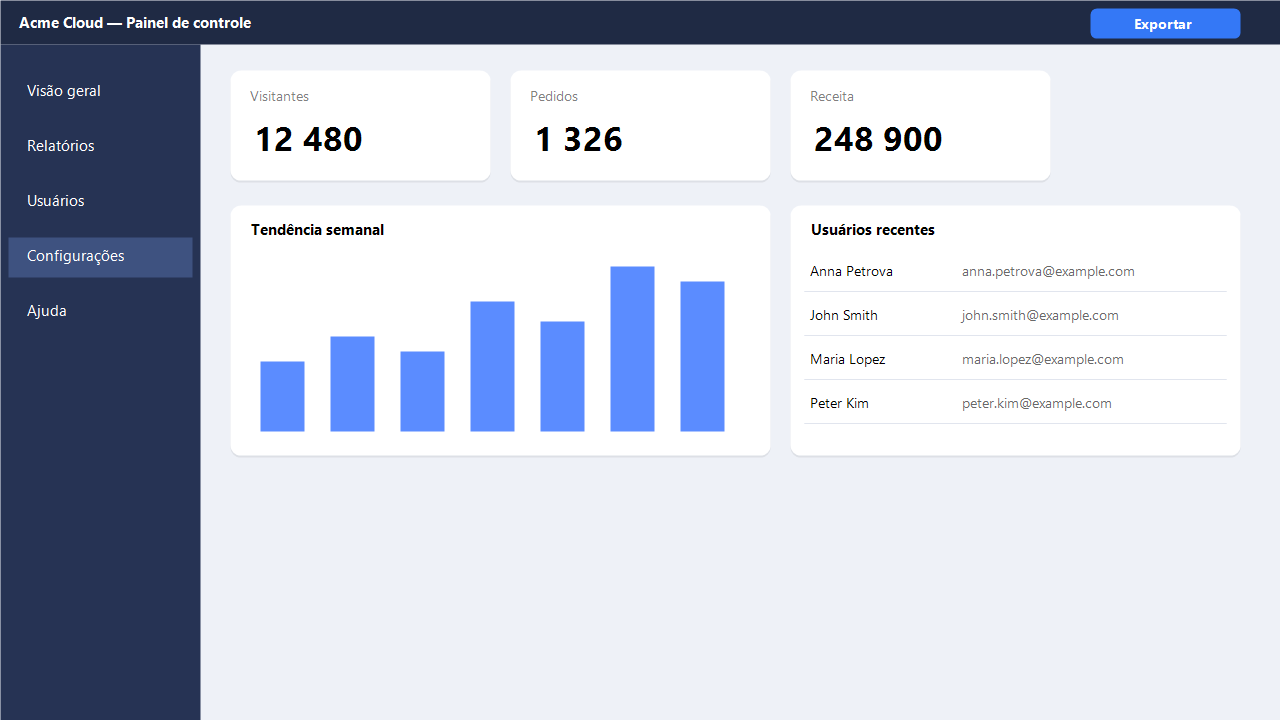
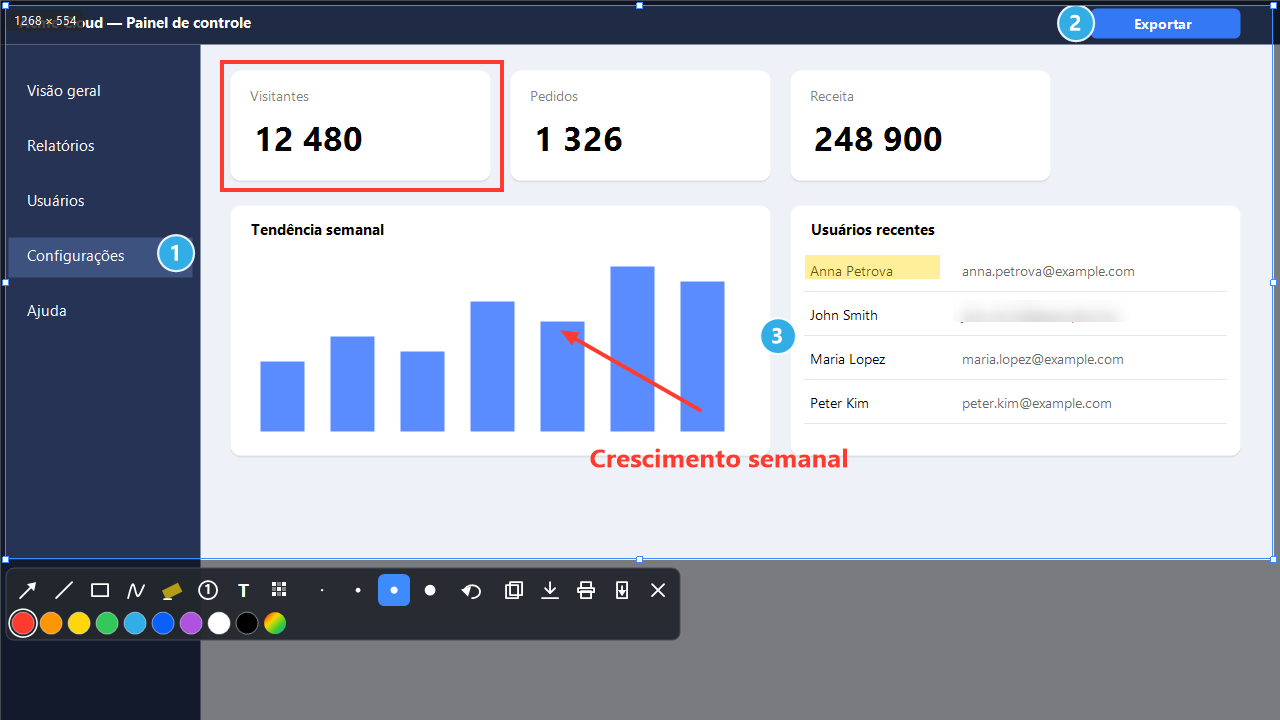
Este editor funciona: arraste uma moldura e desenhe algo. O MixShot faz o mesmo sobre qualquer janela da sua tela.
Uma captura em três passos
Pressione PrintScreen
A tela escurece e o MixShot aguarda sua seleção.
Selecione uma área e faça anotações
Setas, números de passos, texto e desfoque aparecem na barra abaixo da moldura.
Pressione Ctrl+C ou Ctrl+S
A captura fica na área de transferência ou em um arquivo PNG.
Uma página inteira com um só atalho
Abra um site e pressione Ctrl+Shift+PrintScreen. O MixShot rola até o fim e une uma imagem longa. Sem extensão no navegador.
- Cabeçalhos e painéis fixos não se repetem nas emendas.
- Se um pop-up bloquear a rolagem, o MixShot avisa.
- Imagens de até 30 000 pixels de altura. Testado no Edge e no Chrome.
Oito ferramentas na própria tela
Nove cores, uma cor personalizada e quatro espessuras. Teclas conhecidas: Ctrl+Z, Ctrl+Y, Ctrl+C, Ctrl+S, Ctrl+P e Esc.
- SetaMostra onde olhar. Shift para ângulos de 45°.
- LinhaSublinha e separa.
- RetânguloDestaca um botão, campo ou cartão.
- LápisDesenha à mão livre.
- Marca-textoUma faixa semitransparente que mantém o texto legível.
- Número do passoCírculos 1, 2, 3. Ao desfazer, a numeração volta sozinha.
- TextoVárias linhas e colagem com Ctrl+V.
- DesfoqueOculta uma senha ou um nome. Não é possível recuperar os detalhes.
Suas capturas ficam no seu computador
A captura vai apenas para onde você a envia: área de transferência, arquivo ou impressora. Com sua permissão, o MixShot consulta a versão mais recente em mixapp.org; nada mais é enviado.
Política de privacidade- Com sua permissão, consulta a versão em mixapp.org uma vez por dia. Você pode desativar no menu do ícone.
- Sem contas, anúncios ou análise de uso. Você envia os relatórios pelo seu aplicativo de e-mail.
- Configurações e relatórios de falha ficam localmente em %APPDATA%\MixShot.
- PrintScreen é interceptado, mas as teclas pressionadas nunca são registradas.
Para quem é
Suporte e testes
Relatos com números de passos, setas e dados pessoais desfocados.
Autores de guias
Passos numerados e legendas em segundos.
Designers e desenvolvedores
Uma página inteira com um só atalho.
Quem procura um programa leve
Nada para instalar ou configurar.
Requisitos
- Windows 10 versão 1903 ou posterior, ou Windows 11, de 64 bits.
- .NET Framework 4.8, já incluído nessas versões do Windows.
- Sem direitos de administrador.
- Interface em russo, inglês, ucraniano, espanhol, português do Brasil, alemão, francês, turco, polonês e cazaque.
O que ainda não faz
- Somente Windows. Uma versão para macOS está nos planos, ainda sem data.
- Capturas de página inteira só podem ser copiadas, salvas e impressas, sem anotações.
- Feeds infinitos e páginas animadas podem gerar emendas imprecisas.
- O programa ainda não tem assinatura digital; o Windows pode mostrar um aviso.
Baixar MixShot para Windows
Grátis. Sem anúncios, contas ou recursos pagos no programa.
Versão 1.5.0, 18 de novembro de 2026. Novidades
Verificação do VirusTotal, 18 de novembro de 2026: 70 de 71 mecanismos sem detecções; alertas: 1 — relatório
O gancho de teclado de PrintScreen pode gerar falsos positivos. O MixShot não registra teclas nem envia capturas; as verificações de atualizações exigem sua permissão.
- Coloque o arquivo em qualquer pasta e execute-o. O ícone aparece perto do relógio.
- Pressione PrintScreen e comece a capturar.
- Para iniciar com o Windows, clique com o botão direito no ícone e escolha «Iniciar com o Windows».
Perguntas frequentes
O MixShot é gratuito?
Sim. O programa não tem anúncios, cadastro, contas nem recursos pagos.
Como fico sabendo de uma nova versão?
Permita a verificação de atualizações no primeiro início. O MixShot consulta a versão em mixapp.org uma vez por dia; «Baixar» abre o site. No menu, desative «Verificar atualizações» ou use «Verificar atualizações agora», mesmo com a opção desativada. «Mais tarde» lembra na próxima consulta diária; «Ignorar esta versão» espera por outra versão. Capturas e outros dados não são enviados.
Para onde vão minhas capturas?
Para nenhum lugar fora do computador. Ficam na área de transferência ou no arquivo que você salva. Com sua permissão, apenas a versão mais recente é consultada em mixapp.org; as capturas não são enviadas.
Preciso instalar alguma coisa?
Não. É um único arquivo MixShot.exe. Requer apenas .NET Framework 4.8, incluído no Windows 10 a partir da versão 1903 e no Windows 11.
O Windows mostra «Fornecedor desconhecido». É seguro?
É um aviso do SmartScreen: o programa ainda não tem assinatura digital e o arquivo não acumulou reputação. Clique em «Mais informações» e depois em «Executar assim mesmo». A soma SHA-256 está na seção de download.
Por que o antivírus pode alertar?
O MixShot usa um gancho de teclado para PrintScreen e lê a tela para fazer capturas. Esse comportamento pode lembrar programas espiões e gerar falsos positivos. Não registra teclas nem envia capturas. A única solicitação de rede verifica atualizações com sua permissão. Você pode adicionar o arquivo às exceções ou escolher outro atalho no menu.
Como capturo uma página inteira?
Abra a página e pressione Ctrl+Shift+PrintScreen. Não toque no mouse nem no teclado durante a rolagem. Esc cancela. A altura máxima é de 30 000 pixels.
Como oculto uma senha ou um nome?
Escolha «Desfoque» e selecione a área. A imagem é substituída por um desfoque forte; não é possível recuperar os detalhes.
Como faço um guia numerado?
Use «Número do passo»: cada clique adiciona um círculo 1, 2, 3. Ao desfazer com Ctrl+Z, a numeração volta automaticamente.
PrintScreen abre a captura do Windows. O que faço?
O MixShot não está em execução ou outra aplicação ocupou a tecla. Confira o ícone perto do relógio e escolha outro atalho no menu se necessário.
Funciona com vários monitores?
Sim, a captura abrange todos os monitores e respeita a escala do Windows. Se algo ficar errado, informe a escala e a disposição dos monitores.
Haverá uma versão para macOS ou Linux?
Uma versão para macOS está nos planos, ainda sem data. Não há planos para Linux.
Como removo o programa?
Saia pelo menu do ícone, desative «Iniciar com o Windows», apague MixShot.exe e, se quiser, a pasta %APPDATA%\MixShot.
A ajuda traz respostas detalhadas e todos os atalhos. Ajuda