 MixShot
Como fazer uma captura de tela no Windows
O Windows oferece várias formas de capturar a tela. Veja quais teclas usar, para onde vai a imagem e como fazer anotações.
Atualizado em 18 de novembro de 2026
Atalhos do Windows
| Teclas | O que captura | Destino |
|---|---|---|
| PrintScreen | Toda a tela ou a captura do Windows, conforme as configurações do Windows 11 | Área de transferência |
| Alt+PrintScreen | Janela ativa | Área de transferência |
| Win+PrintScreen | Toda a tela | Imagens, Capturas de Tela |
| Win+Shift+S | Área, janela ou tela | Área de transferência e notificação |
Cole com Ctrl+V em um chat, e-mail, Word ou Paint.
Capturar apenas parte da tela
- Pressione Win+Shift+S. A tela escurece.
- Escolha o modo retângulo no topo.
- Selecione a área com o mouse.
- Cole com Ctrl+V ou abra a imagem pela notificação.
Anotar durante a captura
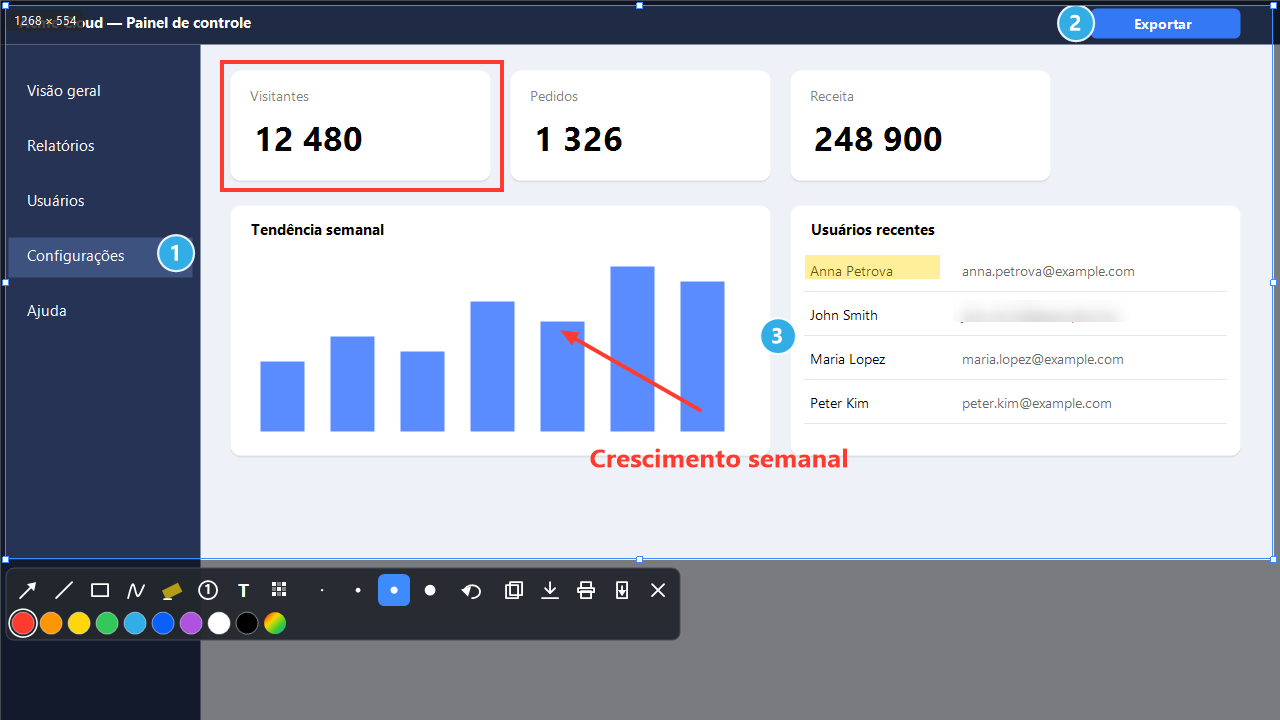
Os recursos do Windows capturam a tela, mas a imagem precisa ser aberta em outra janela para receber anotações. Se você compartilha instruções com frequência, pode desenhar ao capturar com o MixShot: pressione PrintScreen, selecione uma área e use a barra abaixo da moldura.
- Aponte com uma seta e marque a ordem com números de passos 1, 2, 3.
- Oculte senhas e nomes com «Desfoque».
- Ctrl+C copia; Ctrl+S salva um PNG.
Se PrintScreen não funcionar
- Em notebooks pode ser necessário segurar Fn.
- No Windows 11, PrintScreen pode abrir a captura do sistema. Altere em Configurações, Acessibilidade, Teclado.
- Outro programa, como um cliente de nuvem, pode reservar a tecla. Confira as configurações dele.