 MixShot
Windows’ta ekran görüntüsü alma
Windows ekranı yakalamak için birkaç yol sunar. Tuşları, görüntünün nereye gittiğini ve nasıl not ekleyeceğinizi öğrenin.
Güncelleme: 18 Kasım 2026
Windows kısayolları
| Tuşlar | Yakalanan alan | Hedef |
|---|---|---|
| PrintScreen | Windows 11 ayarına göre tüm ekran veya sistem ekran alıntısı | Pano |
| Alt+PrintScreen | Etkin pencere | Pano |
| Win+PrintScreen | Tüm ekran | Resimler, Ekran Görüntüleri klasörü |
| Win+Shift+S | Alan, pencere veya ekran | Pano ve bildirim |
Ctrl+V ile sohbete, e-postaya, Word veya Paint’e yapıştırın.
Ekranın bir bölümünü alma
- Win+Shift+S tuşlarına basın. Ekran kararır.
- Üstten dikdörtgen modunu seçin.
- Fareyle alanı seçin.
- Ctrl+V ile yapıştırın veya bildirimden görüntüyü açın.
Yakalama sırasında not ekleme
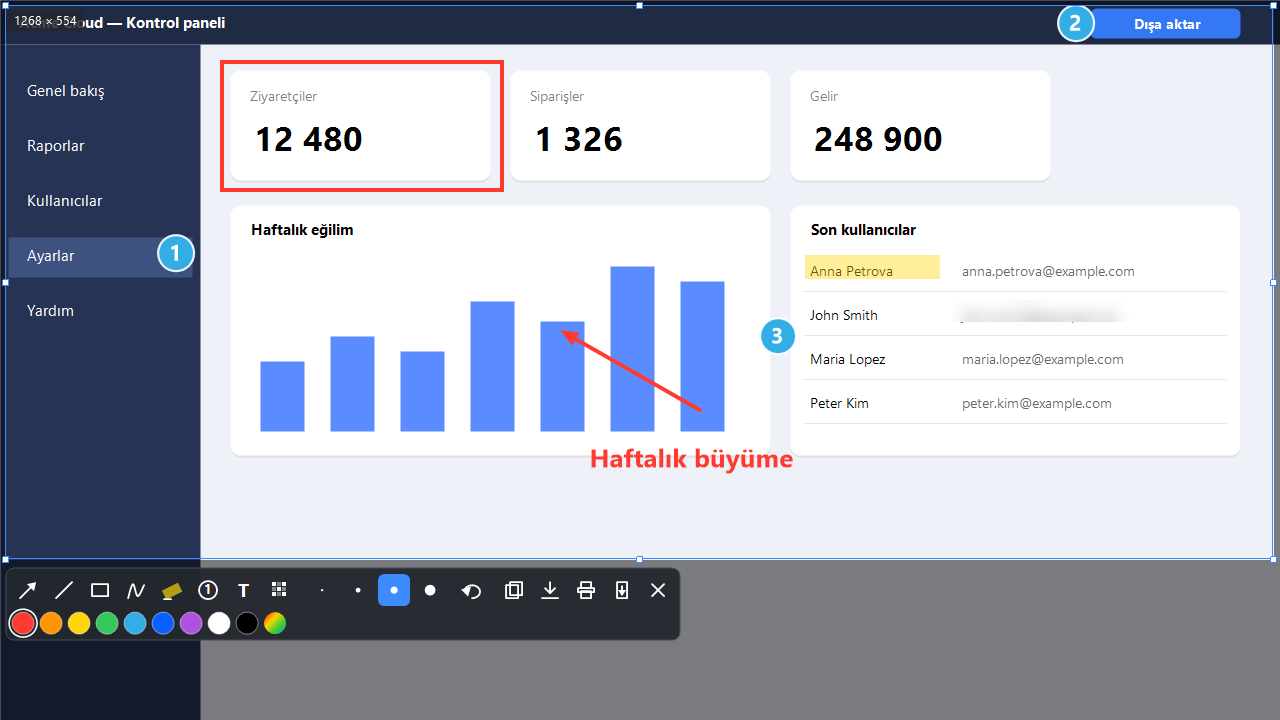
Windows araçları görüntüyü not eklemek için ayrı pencerede açar. Sık kılavuz hazırlıyorsanız MixShot ile yakalarken çizebilirsiniz: PrintScreen’e basın, alan seçin ve altındaki çubuğu kullanın.
- Okla gösterin, adım numaraları 1, 2, 3 ile sırayı belirtin.
- Parola ve adları Bulanıklaştırma ile gizleyin.
- Ctrl+C kopyalar; Ctrl+S PNG kaydeder.
PrintScreen çalışmazsa
- Dizüstünde Fn tuşunu tutmak gerekebilir.
- Windows 11’de tuş sistem ekran alıntısını açabilir. Ayarlar, Erişilebilirlik, Klavye bölümünden değiştirin.
- Bulut istemcisi gibi başka uygulama tuşu ayırmış olabilir. Ayarlarını kontrol edin.