 MixShot
Cómo hacer una captura de pantalla en Windows
Windows ofrece varias formas de capturar la pantalla. Aquí tienes las teclas, el destino de cada captura y cómo añadir anotaciones.
Actualizado el 18 de noviembre de 2026
Atajos integrados de Windows
| Teclas | Qué capturan | Destino |
|---|---|---|
| PrintScreen | Toda la pantalla o la función de captura, según los ajustes de Windows 11 | Portapapeles |
| Alt+PrintScreen | Ventana activa | Portapapeles |
| Win+PrintScreen | Toda la pantalla | Imágenes, Capturas de pantalla |
| Win+Shift+S | Área, ventana o pantalla | Portapapeles y notificación |
Pega la imagen con Ctrl+V en un chat, correo, Word o Paint.
Capturar solo una parte
- Pulsa Win+Shift+S. La pantalla se oscurece.
- Elige el modo rectángulo en la parte superior.
- Selecciona el área con el ratón.
- Pega con Ctrl+V o abre la captura desde la notificación.
Anotar mientras haces la captura
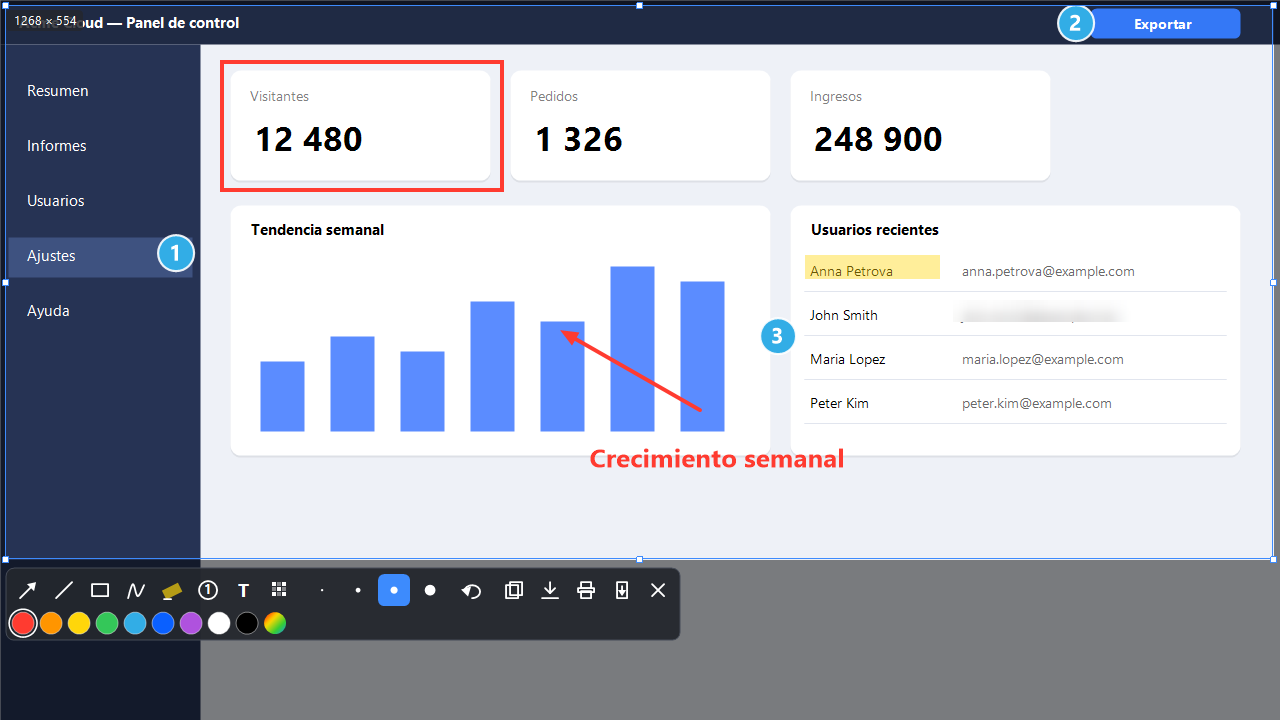
Los métodos integrados capturan la pantalla, pero para anotar debes abrir la imagen en otra ventana. Si compartes instrucciones con frecuencia, puedes dibujar al capturar con MixShot: pulsa PrintScreen, selecciona un área y usa la barra bajo el marco.
- Señala con una flecha y marca el orden con números de paso 1, 2, 3.
- Oculta una contraseña o un nombre con «Desenfoque».
- Ctrl+C copia el resultado; Ctrl+S guarda un PNG.
Si PrintScreen no funciona
- En un portátil puede ser necesario mantener Fn.
- En Windows 11, PrintScreen puede abrir la función de captura. Se configura en Configuración, Accesibilidad, Teclado.
- Otra aplicación, como un cliente de nube, puede reservar la tecla. Revisa sus ajustes.