 MixShot
Capturas rápidas en Windows, sin complicaciones
Selecciona un área, añade anotaciones y copia o guarda. Un archivo pequeño, sin instalación, registro ni nube.
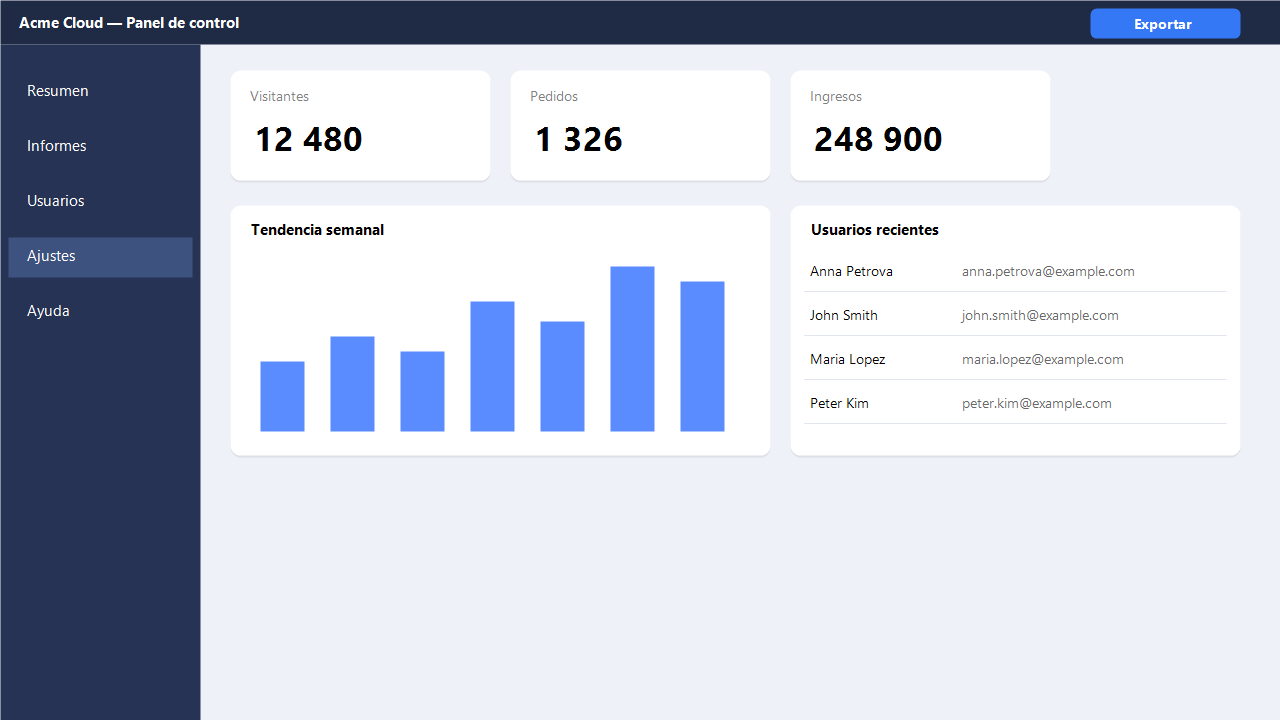
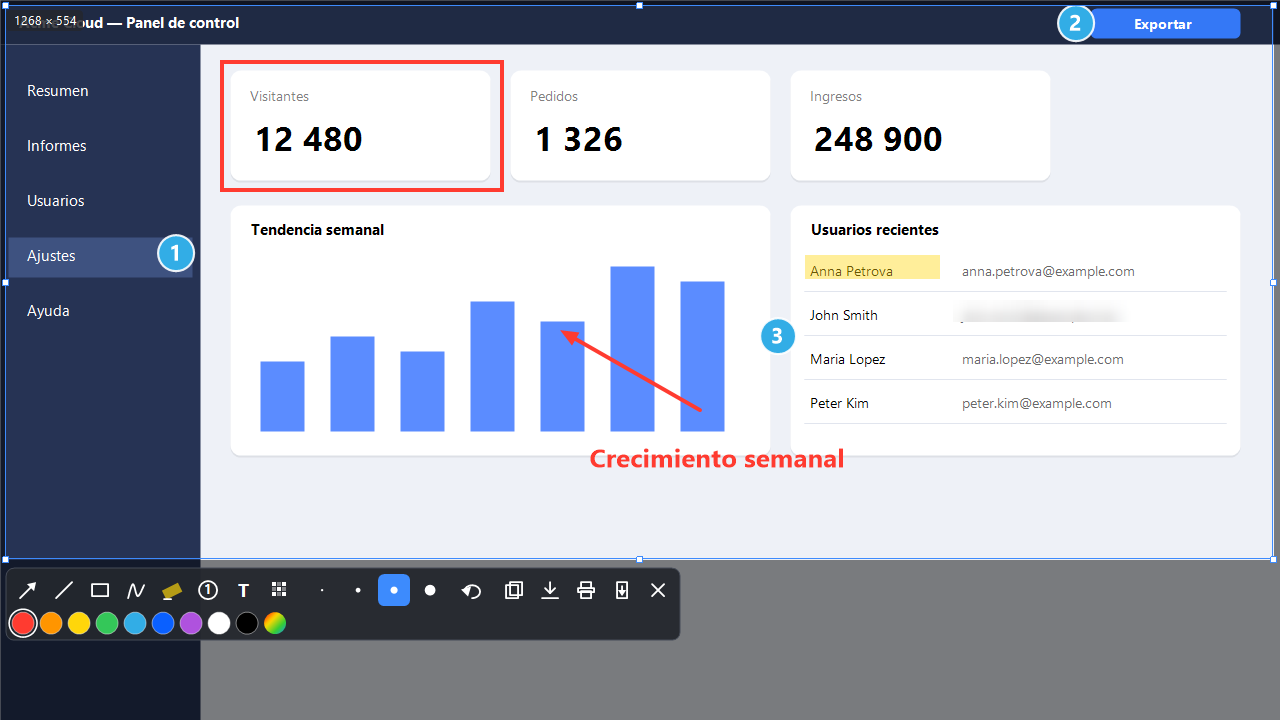
Este editor funciona: arrastra un marco y dibuja algo. MixShot hace lo mismo sobre cualquier ventana de tu pantalla.
Una captura en tres pasos
Pulsa PrintScreen
La pantalla se oscurece y MixShot espera tu selección.
Selecciona un área y añade anotaciones
Debajo del marco aparecen flechas, números de paso, texto y desenfoque.
Pulsa Ctrl+C o Ctrl+S
La captura queda en el portapapeles o en un archivo PNG.
Una página web completa con un solo atajo
Abre un sitio y pulsa Ctrl+Shift+PrintScreen. MixShot desplaza la página hasta el final y une una imagen larga. Sin extensiones del navegador.
- Las cabeceras y paneles fijos no se repiten en las uniones.
- Si una ventana emergente bloquea el desplazamiento, MixShot avisa.
- Imágenes de hasta 30 000 píxeles de alto. Probado en Edge y Chrome.
Ocho herramientas, en la propia pantalla
Nueve colores, un color personalizado y cuatro grosores. Teclas conocidas: Ctrl+Z, Ctrl+Y, Ctrl+C, Ctrl+S, Ctrl+P y Esc.
- FlechaSeñala dónde mirar. Shift para ángulos de 45°.
- LíneaSubraya y separa.
- RectánguloEnmarca un botón, un campo o una tarjeta.
- LápizDibuja a mano alzada.
- ResaltadorUna franja semitransparente que mantiene el texto legible.
- Número de pasoCírculos 1, 2, 3. Al deshacer, la numeración retrocede sola.
- TextoVarias líneas y pegado con Ctrl+V.
- DesenfoqueOculta una contraseña o un nombre. Los detalles no se pueden recuperar.
Tus capturas se quedan en tu equipo
La captura va solo adonde la envías: al portapapeles, a un archivo o a la impresora. Con tu permiso, MixShot consulta la última versión en mixapp.org; no envía nada más.
Política de privacidad- Con tu permiso, consulta la versión en mixapp.org una vez al día. Puedes desactivarlo en el menú del icono.
- Sin cuentas, publicidad ni analítica. Tú envías los informes de errores desde tu aplicación de correo.
- Los ajustes e informes de cierres inesperados se guardan localmente en %APPDATA%\MixShot.
- Se intercepta PrintScreen, pero nunca se registran las pulsaciones.
Para quién es
Soporte y pruebas
Informes con números de paso, flechas y datos personales desenfocados.
Autores de guías
Pasos numerados y textos en segundos.
Diseñadores y desarrolladores
Una página web completa con un solo atajo.
Quienes buscan un programa ligero
Nada que instalar ni configurar.
Requisitos
- Windows 10 versión 1903 o posterior, o Windows 11, de 64 bits.
- .NET Framework 4.8, incluido en estas versiones de Windows.
- Sin permisos de administrador.
- Interfaz en ruso, inglés, ucraniano, español, portugués de Brasil, alemán, francés, turco, polaco y kazajo.
Lo que aún no hace
- Solo Windows. La versión para macOS está prevista, aún sin fecha.
- Las capturas de página completa solo se pueden copiar, guardar e imprimir, sin anotaciones.
- El contenido infinito y las páginas animadas pueden unirse de forma imprecisa.
- El programa aún no tiene firma digital; Windows puede mostrar un aviso.
Descargar MixShot para Windows
Gratis. Sin publicidad, cuentas ni funciones de pago en el programa.
Versión 1.5.0, 18 de noviembre de 2026. Novedades
Comprobación de VirusTotal, 18 de noviembre de 2026: 70 de 71 motores sin detecciones; alertas: 1 — informe
El gancho de teclado de PrintScreen puede causar falsos positivos. MixShot no registra pulsaciones ni envía capturas; la búsqueda de actualizaciones requiere tu permiso.
- Guarda el archivo en cualquier carpeta y ejecútalo. El icono aparece junto al reloj.
- Pulsa PrintScreen y empieza a capturar.
- Para iniciar con Windows, haz clic derecho en el icono y elige «Iniciar con Windows».
Preguntas frecuentes
¿MixShot es gratis?
Sí. El programa no tiene publicidad, registro, cuentas ni funciones de pago.
¿Cómo me entero de una nueva versión?
Permite buscar actualizaciones en el primer inicio. MixShot consulta la versión en mixapp.org una vez al día; «Descargar» abre el sitio. En el menú puedes desactivar «Buscar actualizaciones» o usar «Buscar actualizaciones ahora» incluso con la opción desactivada. «Más tarde» avisa en la siguiente consulta diaria; «Omitir esta versión» espera a otra versión. No se envían capturas ni otros datos.
¿Adónde van mis capturas?
A ningún sitio fuera del equipo. Quedan en el portapapeles o en el archivo que guardas. Con tu permiso, solo se consulta la última versión en mixapp.org; las capturas no se envían.
¿Tengo que instalar algo?
No. Es un único archivo MixShot.exe. Solo requiere .NET Framework 4.8, incluido en Windows 10 desde la versión 1903 y en Windows 11.
Windows indica «Editor desconocido». ¿Es seguro?
Es un aviso de SmartScreen: el programa aún no tiene firma digital ni el archivo ha acumulado reputación. Pulsa «Más información» y luego «Ejecutar de todas formas». La suma SHA-256 figura en la sección de descarga.
¿Por qué puede alertar el antivirus?
MixShot usa un gancho de teclado para PrintScreen y lee la pantalla para capturarla. Ese comportamiento puede parecerse al de programas espía y causar falsos positivos. No registra pulsaciones ni envía capturas. La única solicitud de red busca actualizaciones con tu permiso. Puedes añadir el archivo a las excepciones o elegir otro atajo en el menú.
¿Cómo capturo una página web completa?
Abre la página y pulsa Ctrl+Shift+PrintScreen. No toques el ratón ni el teclado mientras se desplaza. Esc cancela la captura. La altura máxima es de 30 000 píxeles.
¿Cómo oculto una contraseña o un nombre?
Elige «Desenfoque» y selecciona el área. La imagen se sustituye por un desenfoque intenso; los detalles no se pueden recuperar.
¿Cómo hago una guía numerada?
Usa «Número de paso»: cada clic añade un círculo 1, 2, 3. Al deshacer con Ctrl+Z, la numeración retrocede automáticamente.
PrintScreen abre la captura de Windows. ¿Qué hago?
MixShot no está en ejecución u otra aplicación ha ocupado la tecla. Comprueba el icono junto al reloj y, si hace falta, elige otro atajo en el menú.
¿Funciona con varios monitores?
Sí, la captura abarca todos los monitores y respeta la escala de Windows. Si algo se ve mal, indícanos la escala y la disposición de los monitores.
¿Habrá versión para macOS o Linux?
La versión para macOS está prevista, aún sin fecha. No hay planes para Linux.
¿Cómo lo elimino?
Sal desde el menú del icono, desactiva «Iniciar con Windows», borra MixShot.exe y, si quieres, la carpeta %APPDATA%\MixShot.
La ayuda contiene respuestas detalladas y todos los atajos. Ayuda