 MixShot
Jak zrobić zrzut ekranu w Windows
Windows ma kilka wbudowanych metod. Oto klawisze, miejsca zapisu obrazów i sposoby dodawania oznaczeń.
Aktualizacja: 18 listopada 2026
Skróty Windows
| Klawisze | Zakres | Cel |
|---|---|---|
| PrintScreen | Cały ekran lub narzędzie Windows, zależnie od ustawień Windows 11 | Schowek |
| Alt+PrintScreen | Aktywne okno | Schowek |
| Win+PrintScreen | Cały ekran | Obrazy, Zrzuty ekranu |
| Win+Shift+S | Obszar, okno lub ekran | Schowek i powiadomienie |
Wklej przez Ctrl+V do czatu, wiadomości, Worda lub Paint.
Zrzut części ekranu
- Naciśnij Win+Shift+S. Ekran się przyciemni.
- U góry wybierz prostokąt.
- Zaznacz obszar myszą.
- Wklej przez Ctrl+V lub otwórz obraz z powiadomienia.
Adnotacje podczas przechwytywania
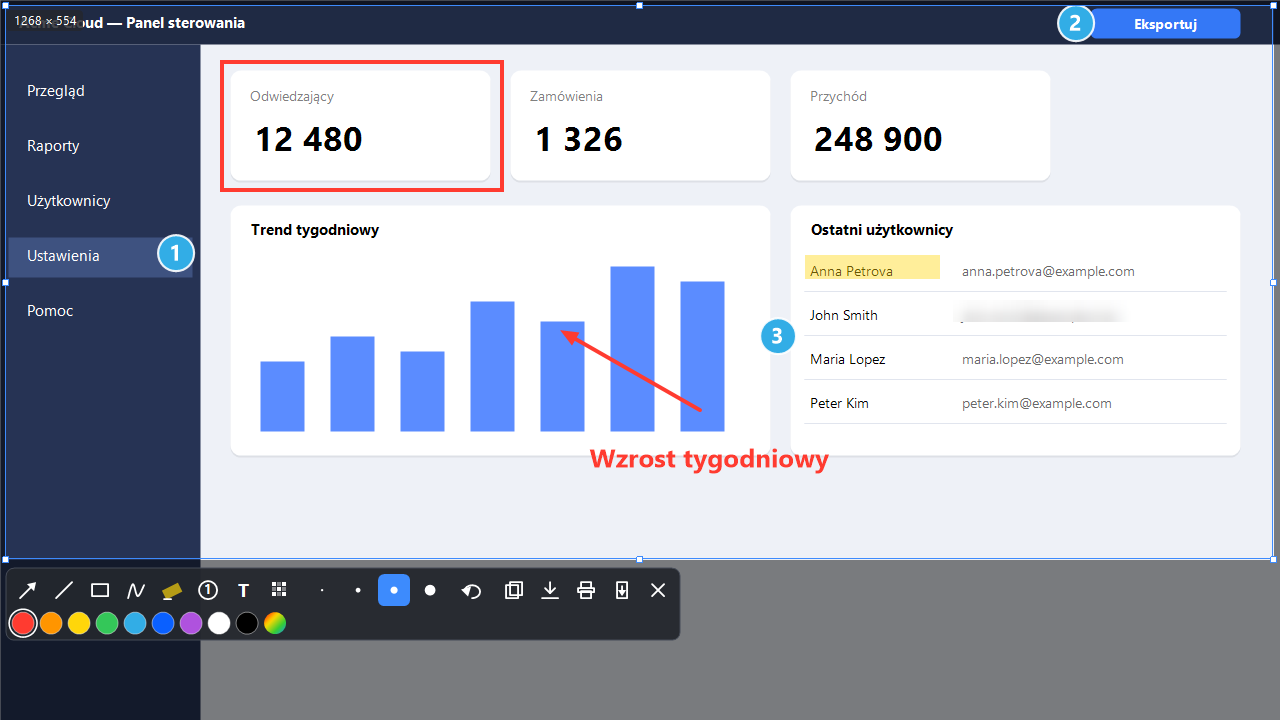
Narzędzia Windows otwierają obraz w osobnym oknie przed dodaniem oznaczeń. Przy częstym pisaniu instrukcji MixShot pozwala rysować od razu: naciśnij PrintScreen, zaznacz obszar i użyj paska pod ramką.
- Wskaż miejsce strzałką i oznacz kolejność numerami kroków 1, 2, 3.
- Ukryj hasła i nazwiska narzędziem Rozmycie.
- Ctrl+C kopiuje; Ctrl+S zapisuje PNG.
Jeśli PrintScreen nie działa
- Na laptopie może być potrzebny Fn.
- W Windows 11 klawisz może otwierać systemowe narzędzie wycinania. Zmienisz to w Ustawienia, Ułatwienia dostępu, Klawiatura.
- Inny program, np. klient chmury, może zajmować klawisz. Sprawdź jego ustawienia.