 MixShot
Як зробити скриншот на комп’ютері з Windows
У Windows є кілька вбудованих способів зняти екран. Нижче вони всі: які клавіші натиснути, куди потрапить знімок і що робити, якщо на ньому потрібно щось підписати.
Оновлено 18 листопада 2026
Вбудовані сполучення клавіш
| Клавіші | Що знімає | Куди потрапляє знімок |
|---|---|---|
| PrintScreen | Увесь екран або відкриває вікно знімка екрана — залежить від налаштувань Windows 11 | Буфер обміну |
| Alt+PrintScreen | Активне вікно | Буфер обміну |
| Win+PrintScreen | Увесь екран | Папка «Зображення\Знімки екрана» |
| Win+Shift+S | Область, вікно або екран на вибір | Буфер обміну та сповіщення Windows |
Знімок із буфера обміну вставляється сполученням Ctrl+V у чат, лист, Word або Paint.
Як зняти лише частину екрана
- Натисніть Win+Shift+S. Екран затемниться.
- Виберіть угорі режим «Прямокутник».
- Виділіть потрібну область мишею.
- Вставте знімок через Ctrl+V або натисніть сповіщення, щоб відкрити його у вікні Windows.
Коли вбудованих способів замало
Стандартні засоби знімають екран, але не дають одразу підписати знімок: доводиться відкривати його в окремому вікні. Якщо ви часто показуєте щось колегам або пишете інструкції, зручніше малювати просто під час знімання.
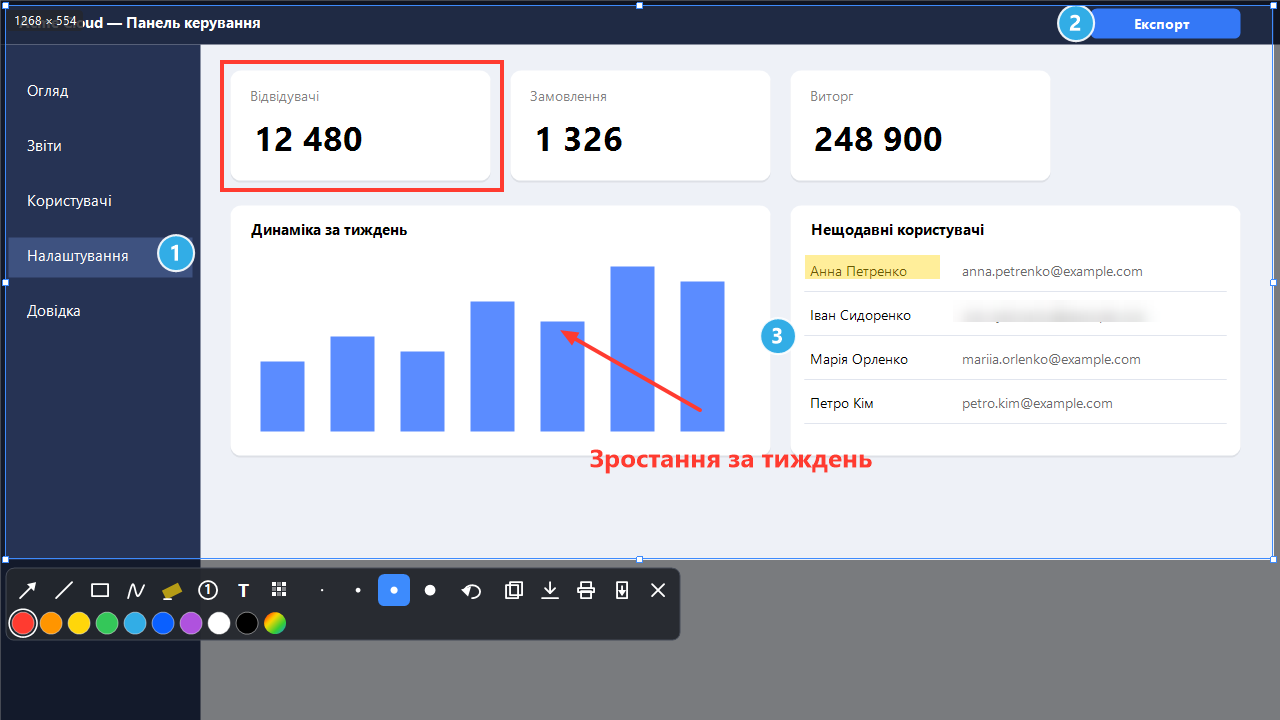
Так працює MixShot. Ви натискаєте PrintScreen, виділяєте область, і панель інструментів з’являється просто під рамкою:
- Стрілкою показуєте, куди дивитися, а кружечками 1, 2, 3 позначаєте порядок дій.
- Розмиттям приховуєте пароль або прізвище.
- Ctrl+C копіює результат, Ctrl+S зберігає у PNG.
Якщо PrintScreen не працює
- На ноутбуках клавішу часто потрібно натискати разом із Fn.
- У Windows 11 клавіша може відкривати системне вікно знімка екрана. Це налаштовується в розділах «Параметри», «Спеціальні можливості», «Клавіатура».
- Клавішу може займати інша програма, наприклад хмарний диск. Перевірте її налаштування.