 MixShot
Ein Bildschirmfoto unter Windows aufnehmen
Windows bietet mehrere Wege zur Bildschirmaufnahme. Hier erfahren Sie, welche Tasten Sie drücken, wo das Bild landet und wie Sie es beschriften.
Aktualisiert am 18. November 2026
Windows-Tastenkombinationen
| Tasten | Aufnahme | Speicherort |
|---|---|---|
| Druck | Ganzer Bildschirm oder Windows-Aufnahmefunktion, je nach Einstellung in Windows 11 | Zwischenablage |
| Alt+Druck | Aktives Fenster | Zwischenablage |
| Win+Druck | Ganzer Bildschirm | Bilder, Bildschirmfotos |
| Win+Umschalt+S | Bereich, Fenster oder Bildschirm | Zwischenablage und Benachrichtigung |
Mit Strg+V fügen Sie das Bild in einen Chat, eine E-Mail, Word oder Paint ein.
Nur einen Teil aufnehmen
- Win+Umschalt+S drücken. Der Bildschirm wird abgedunkelt.
- Oben den Rechteckmodus wählen.
- Bereich mit der Maus auswählen.
- Mit Strg+V einfügen oder die Aufnahme über die Benachrichtigung öffnen.
Beim Aufnehmen beschriften
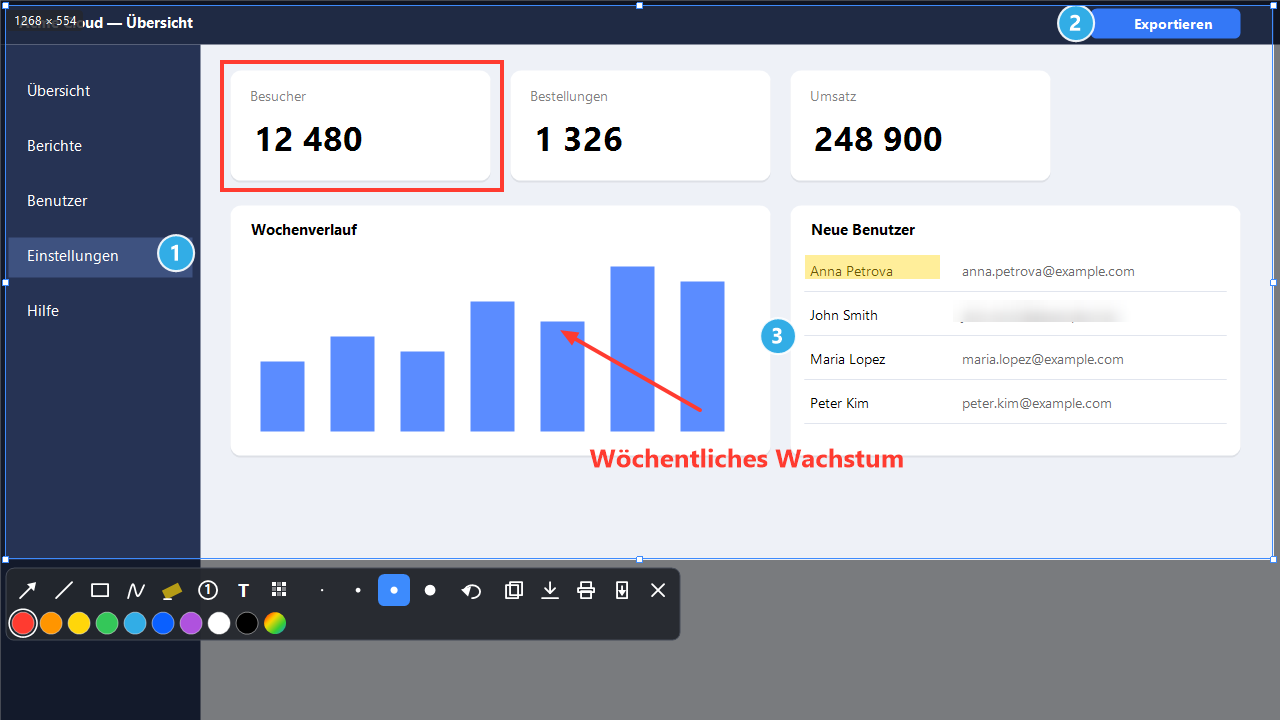
Die Windows-Funktionen nehmen den Bildschirm auf. Zum Beschriften muss das Bild erst in einem anderen Fenster geöffnet werden. Wer oft Anleitungen teilt, kann mit MixShot direkt beim Aufnehmen zeichnen: Druck drücken, Bereich wählen und die Leiste unter dem Rahmen nutzen.
- Mit einem Pfeil zeigen und die Reihenfolge mit Schrittnummern 1, 2, 3 markieren.
- Passwörter und Namen mit «Weichzeichnen» verbergen.
- Strg+C kopiert, Strg+S speichert ein PNG.
Wenn Druck nicht funktioniert
- Auf Laptops ist oft zusätzlich Fn nötig.
- In Windows 11 kann Druck die Windows-Aufnahmefunktion öffnen. Das lässt sich unter Einstellungen, Barrierefreiheit, Tastatur ändern.
- Ein anderes Programm, etwa ein Cloud-Client, kann die Taste belegen. Prüfen Sie dessen Einstellungen.
MixShot ausprobieren
Ein kostenloses Windows-Programm, 532 KB, ohne Installation.
MixShot herunterladen