 MixShot
Windows жүйесінде скриншот түсіру
Windows экранды түсірудің бірнеше тәсілін ұсынады. Қай пернені басу, сурет қайда түсетіні және оған қалай белгі салу керектігін қарастырайық.
Жаңартылды: 2026 жылғы 18 қараша
Windows пернелер тіркесімдері
| Пернелер | Түсірілетін аймақ | Қайда түседі |
|---|---|---|
| PrintScreen | Windows 11 баптауына қарай толық экран немесе жүйелік түсіру құралы | Алмасу буфері |
| Alt+PrintScreen | Белсенді терезе | Алмасу буфері |
| Win+PrintScreen | Толық экран | Суреттер, Скриншоттар қалтасы |
| Win+Shift+S | Аймақ, терезе немесе экран | Алмасу буфері және хабарландыру |
Ctrl+V арқылы чатқа, хатқа, Word не Paint ішіне қойыңыз.
Экранның бір бөлігін түсіру
- Win+Shift+S басыңыз. Экран күңгірттенеді.
- Жоғарыдан тіктөртбұрыш режимін таңдаңыз.
- Тінтуірмен аймақты таңдаңыз.
- Ctrl+V арқылы қойыңыз немесе хабарландырудан суретті ашыңыз.
Түсіру кезінде белгі салу
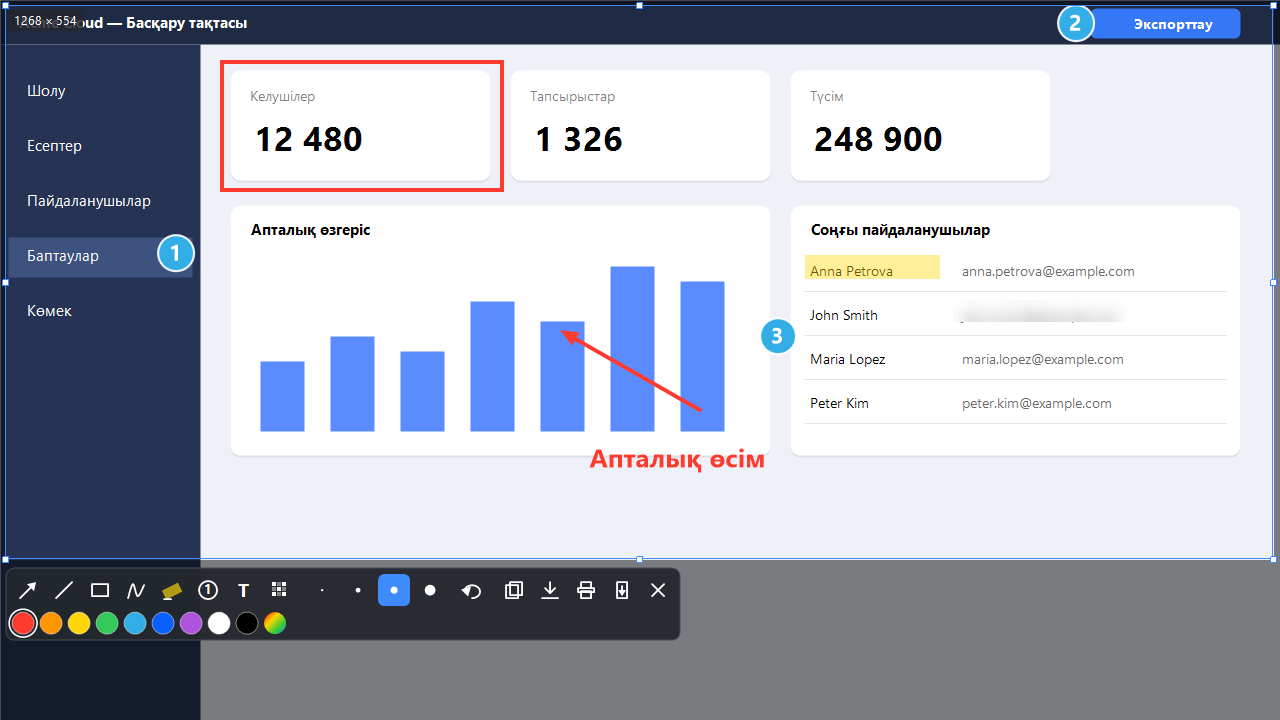
Windows құралдары белгі салу үшін суретті бөлек терезеде ашады. Нұсқаулықты жиі жасасаңыз, MixShot түсіру кезінде сурет салуға мүмкіндік береді: PrintScreen басып, аймақты таңдаңыз да жақтау астындағы тақтаны пайдаланыңыз.
- Көрсеткімен керекті жерді, 1, 2, 3 қадам нөмірлерімен ретін белгілеңіз.
- Құпиясөздер мен есімдерді Бұлыңғырлау арқылы жасырыңыз.
- Ctrl+C көшіреді, Ctrl+S PNG сақтайды.
PrintScreen жұмыс істемесе
- Ноутбукта Fn пернесін бірге басу қажет болуы мүмкін.
- Windows 11 жүйесінде бұл перне жүйелік құралды ашуы мүмкін. Оны Параметрлер, Арнайы мүмкіндіктер, Пернетақта бөлімінде өзгертіңіз.
- Бұлт клиенті сияқты басқа бағдарлама пернені иеленуі мүмкін. Оның баптауларын тексеріңіз.