 MixShot
Faire une capture d’écran sous Windows
Windows propose plusieurs méthodes de capture. Voici les raccourcis, la destination des images et la façon de les annoter.
Mis à jour le 18 novembre 2026
Raccourcis Windows
| Touches | Capture | Destination |
|---|---|---|
| PrintScreen | Écran entier ou outil Windows, selon les paramètres de Windows 11 | Presse-papiers |
| Alt+PrintScreen | Fenêtre active | Presse-papiers |
| Win+PrintScreen | Écran entier | Images, Captures d’écran |
| Win+Shift+S | Zone, fenêtre ou écran | Presse-papiers et notification |
Collez avec Ctrl+V dans une conversation, un e-mail, Word ou Paint.
Capturer une partie de l’écran
- Appuyez sur Win+Shift+S. L’écran s’assombrit.
- Choisissez le mode rectangle en haut.
- Sélectionnez la zone avec la souris.
- Collez avec Ctrl+V ou ouvrez l’image depuis la notification.
Annoter pendant la capture
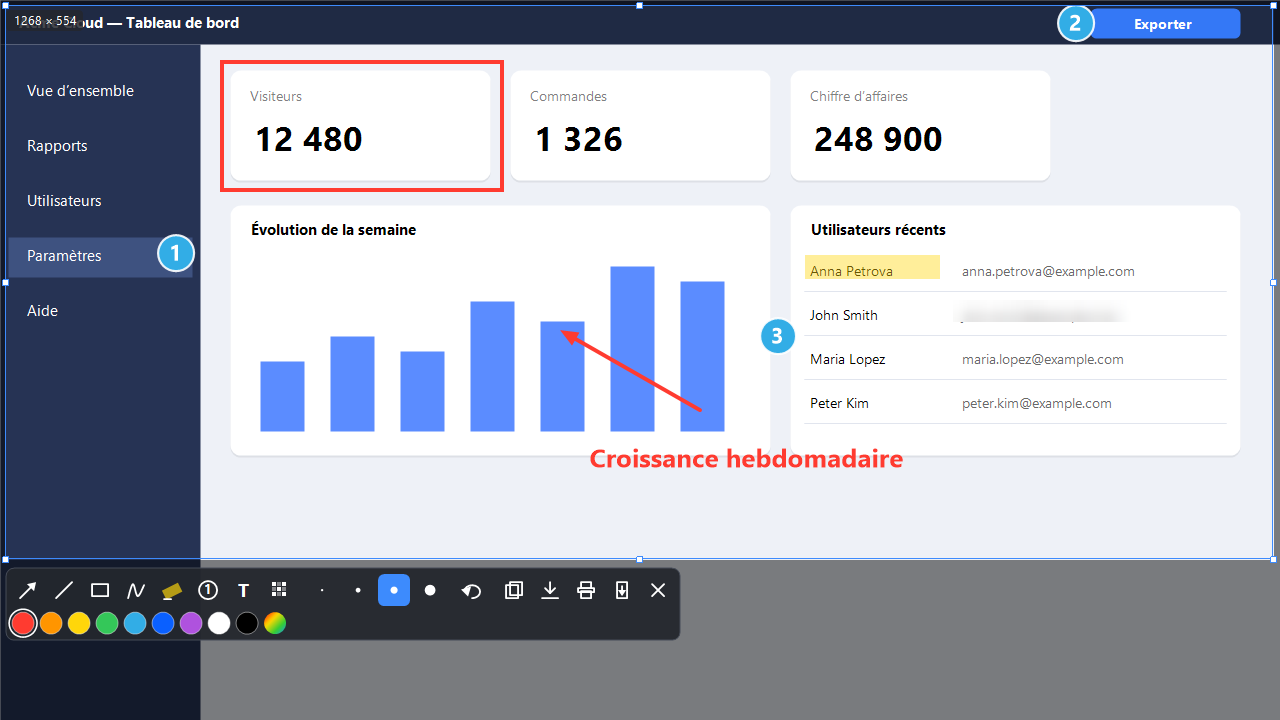
Les outils Windows ouvrent l’image dans une autre fenêtre avant de l’annoter. Pour les guides et échanges fréquents, MixShot permet de dessiner dès la capture : appuyez sur PrintScreen, sélectionnez une zone et utilisez la barre sous le cadre.
- Ajoutez une flèche et des numéros d’étape 1, 2, 3.
- Masquez les mots de passe et noms avec Flou.
- Ctrl+C copie le résultat ; Ctrl+S enregistre un PNG.
Si PrintScreen ne fonctionne pas
- Sur un portable, maintenez aussi Fn si nécessaire.
- Sous Windows 11, cette touche peut ouvrir l’outil Windows. Ce choix se change dans Paramètres, Accessibilité, Clavier.
- Une autre application, par exemple un client cloud, peut réserver la touche. Vérifiez ses paramètres.