 MixShot
Как сделать скриншот на компьютере с Windows
В Windows есть несколько встроенных способов снять экран. Ниже они все: какие клавиши нажать, куда попадёт снимок и что делать, если на нём нужно что-то подписать.
Обновлено 18 ноября 2026
Встроенные сочетания клавиш
| Клавиши | Что снимает | Куда попадает снимок |
|---|---|---|
| PrintScreen | Весь экран или открывает «Ножницы», это зависит от настроек Windows 11 | Буфер обмена |
| Alt+PrintScreen | Активное окно | Буфер обмена |
| Win+PrintScreen | Весь экран | Папка «Изображения\Снимки экрана» |
| Win+Shift+S | Область, окно или экран на выбор | Буфер обмена и уведомление «Ножниц» |
Снимок из буфера обмена вставляется сочетанием Ctrl+V в чат, письмо, Word или Paint.
Как снять только часть экрана
- Нажмите Win+Shift+S. Экран затемнится.
- Выберите вверху режим «Прямоугольник».
- Выделите нужную область мышью.
- Вставьте снимок через Ctrl+V или нажмите на уведомление, чтобы открыть его в «Ножницах».
Когда встроенных способов мало
Стандартные средства снимают экран, но подписать снимок сразу не дают: приходится открывать его в отдельном окне. Если вы часто показываете что-то коллегам или пишете инструкции, удобнее рисовать прямо в момент съёмки.
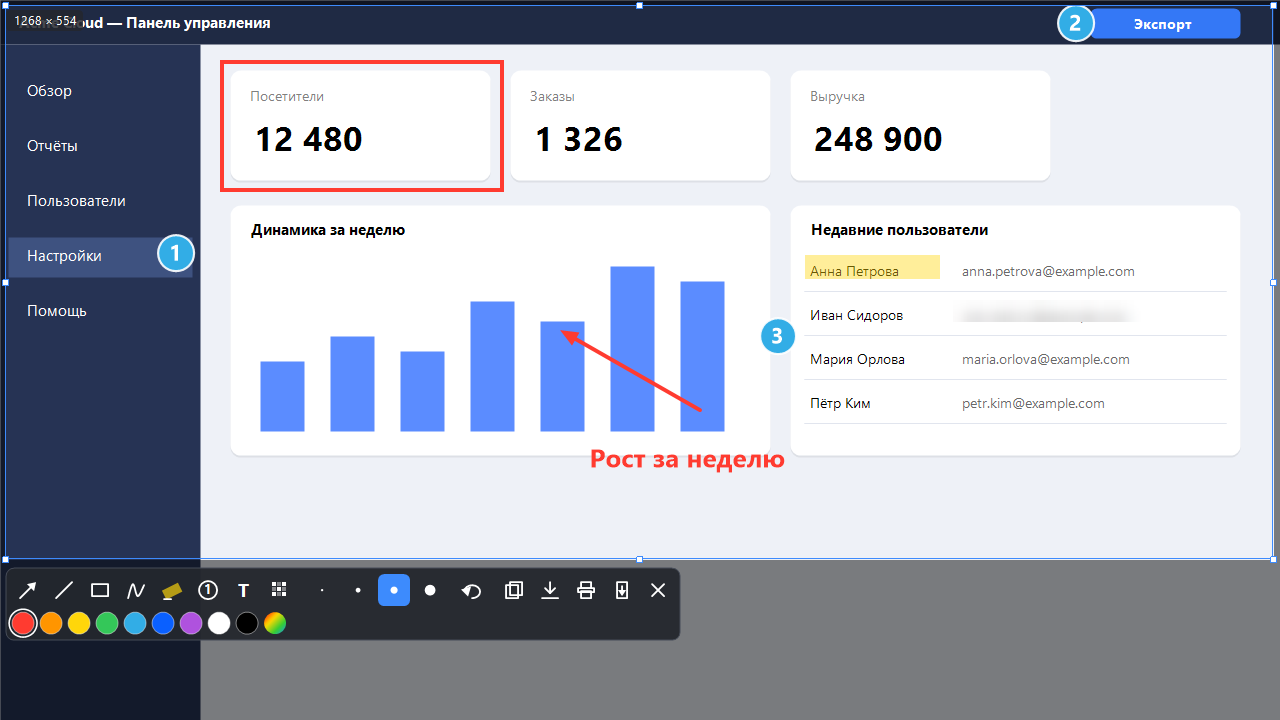
Так работает MixShot. Вы нажимаете PrintScreen, выделяете область, и панель с инструментами появляется прямо под рамкой:
- Стрелкой показываете, куда смотреть, а кружками 1, 2, 3 отмечаете порядок действий.
- Размытием закрываете пароль или фамилию.
- Ctrl+C копирует результат, Ctrl+S сохраняет в PNG.
Если PrintScreen не работает
- На ноутбуках клавишу часто нужно нажимать вместе с Fn.
- В Windows 11 клавиша может открывать «Ножницы». Это настраивается в разделе «Параметры», «Специальные возможности», «Клавиатура».
- Клавишу может занимать другая программа, например облачный диск. Проверьте её настройки.