 MixShot
Bildschirm unter Windows als Video aufnehmen
Windows-Bildschirmbereich mit MixShot als MP4 oder GIF aufnehmen: Markierungen, Pause und Datei per Ctrl+V im Chat teilen. Kostenlos und offline.
Aktualisiert am 18. November 2026
Aufnahme starten
- Starten Sie MixShot, drücken Sie PrintScreen und wählen Sie einen Bereich von mindestens 64×64 px.
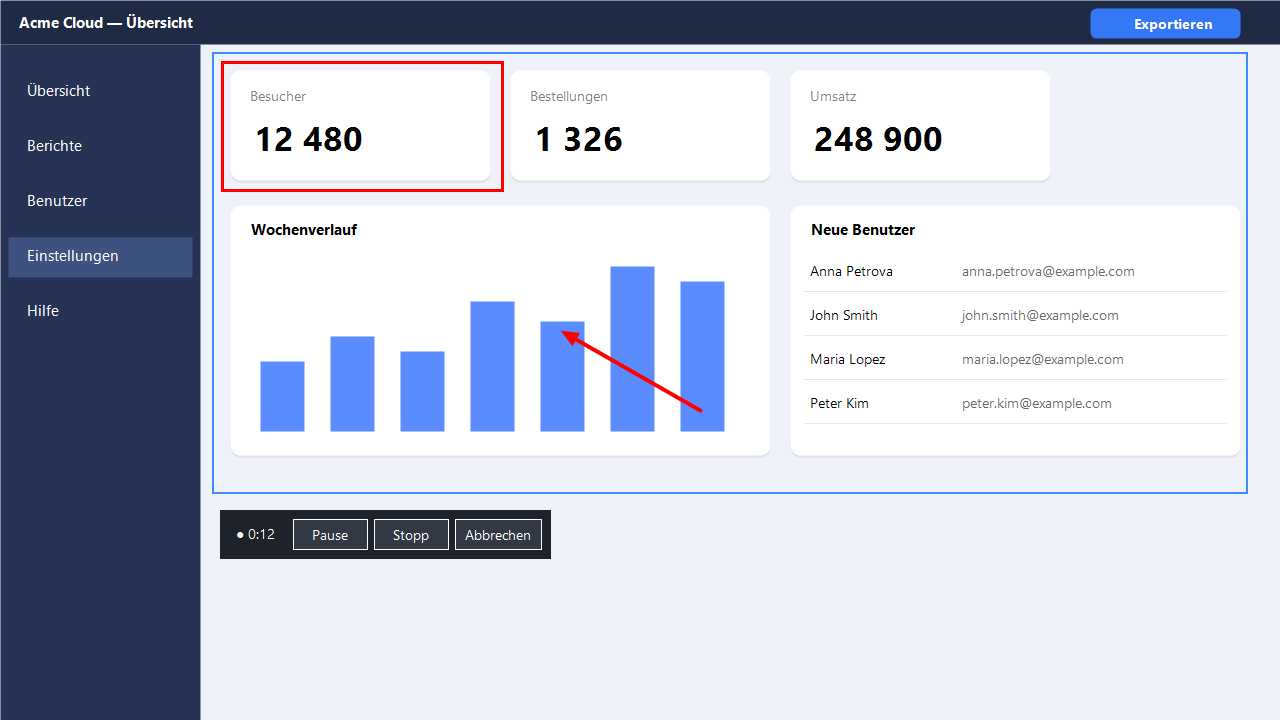
- Fügen Sie vor der Aufnahme Pfeile, Text oder Unschärfe hinzu. Mauszeiger und hervorgehobene Klicks erscheinen im Video; Zeichnen während der Aufnahme ist nicht möglich.
- Wählen Sie MP4 oder GIF neben der roten Aufnahmetaste und klicken Sie darauf oder drücken Sie Ctrl+R (Strg+R). Das Format wird gespeichert.
Pausieren und im Chat teilen
Pause hält Zeit und Bilder an; Fortsetzen setzt die Aufnahme fort. Stopp oder die Screenshot-Taste speichert das Video. Abbrechen löscht die temporäre Datei. Die Steuerung ist auch im Infobereich-Menü verfügbar.
Das Video wird im Screenshot-Ordner (ersatzweise Bilder) gespeichert und als Datei in die Zwischenablage kopiert. Ctrl+V (Strg+V) hängt es im Chat an. Ein Klick auf die Benachrichtigung zeigt die Datei.
Formate und Grenzen
MP4 hat keine Zeitbegrenzung; GIF erlaubt bis zu 60 Sekunden ohne Pausen und 1280 px an der längsten Seite. Ton wird nicht aufgenommen. Kopiergeschützte Videos erscheinen wegen Windows-Beschränkungen schwarz. Falls MP4 nicht verfügbar ist, wählen Sie GIF.
Die Bildschirmaufnahme funktioniert offline. Videos werden nur auf Ihrem Computer erstellt und gespeichert; nichts wird übertragen. Beim Abbrechen wird die temporäre Datei gelöscht.
MixShot ausprobieren
Ein kostenloses Windows-Programm, 704 KB, ohne Installation.
MixShot herunterladen