 MixShot
Cómo grabar la pantalla en Windows
Graba una zona de la pantalla de Windows en MP4 o GIF con MixShot: anotaciones, pausa y envío del archivo al chat con Ctrl+V. Gratis y sin internet.
Actualizado el 18 de noviembre de 2026
Cómo empezar a grabar
- Abre MixShot, pulsa PrintScreen y selecciona una zona de al menos 64×64 px.
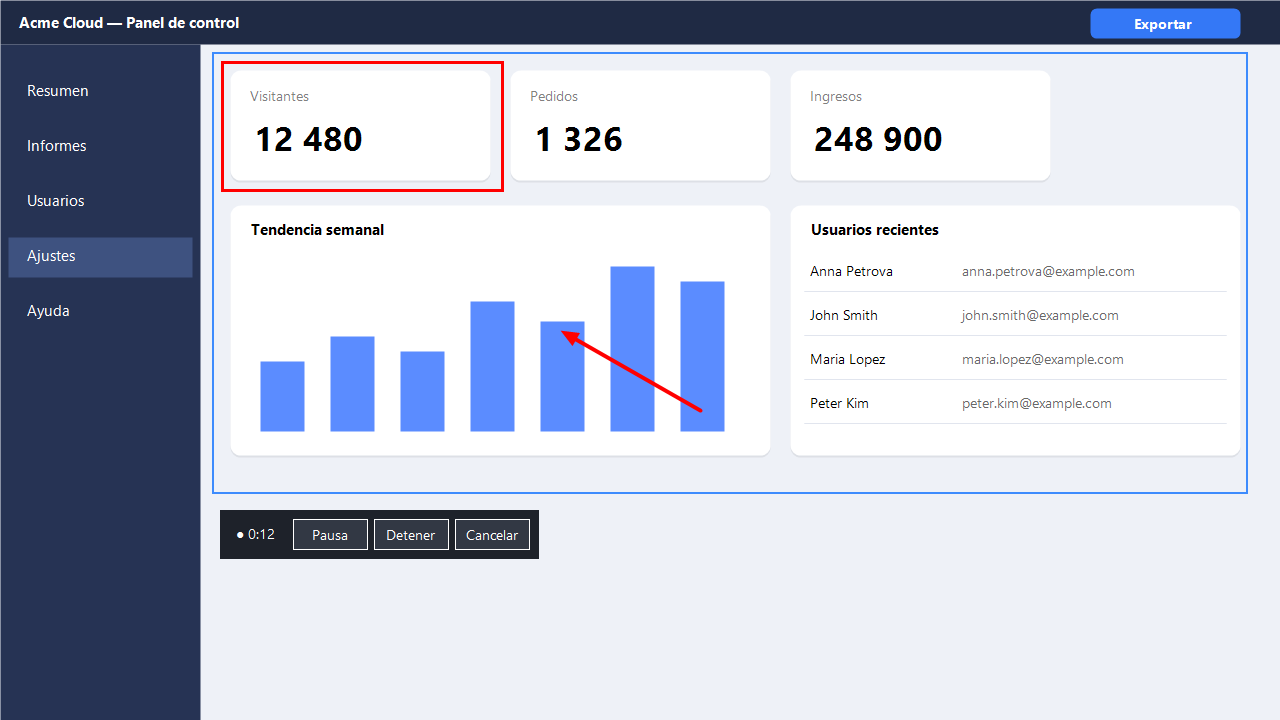
- Añade flechas, texto o desenfoque antes de grabar. El vídeo incluye el cursor y los clics resaltados; no se puede dibujar durante la grabación.
- Elige MP4 o GIF junto al botón rojo de grabación y púlsalo o usa Ctrl+R. El formato se recuerda.
Pausar y enviar al chat
Pausa detiene el tiempo y los fotogramas; Continuar reanuda la grabación. Detener o la tecla de captura guarda el vídeo. Cancelar elimina el archivo temporal. También hay controles en el menú del icono de la bandeja.
El vídeo se guarda en la carpeta de capturas (o en Imágenes si no está disponible) y se copia como archivo. Pulsa Ctrl+V en un chat para adjuntarlo. Pulsa la notificación para mostrar el archivo.
Formatos y límites
MP4 no tiene límite de duración; GIF admite hasta 60 segundos sin contar las pausas y 1280 px en el lado mayor. No se graba audio. El vídeo protegido contra copia aparece negro por las restricciones de Windows. Si MP4 no está disponible, elige GIF.
La grabación de pantalla funciona sin internet. Los vídeos se crean y guardan solo en tu ordenador; no se envía nada. Al cancelar se elimina el archivo temporal.