 MixShot
Jak nagrać film z ekranu w Windows
Nagraj obszar ekranu Windows do MP4 lub GIF w MixShot: dodaj adnotacje, wstrzymaj i dołącz plik do czatu przez Ctrl+V. Bezpłatnie i bez internetu.
Aktualizacja: 18 listopada 2026
Jak rozpocząć nagrywanie
- Uruchom MixShot, naciśnij PrintScreen i zaznacz obszar o wymiarach co najmniej 64×64 px.
- Przed nagrywaniem dodaj strzałki, podpisy lub rozmycie. Film zawiera kursor i podświetlone kliknięcia; podczas nagrywania nie można rysować.
- Wybierz MP4 lub GIF obok czerwonego przycisku nagrywania i kliknij go lub naciśnij Ctrl+R. Wybór formatu jest zapamiętywany.
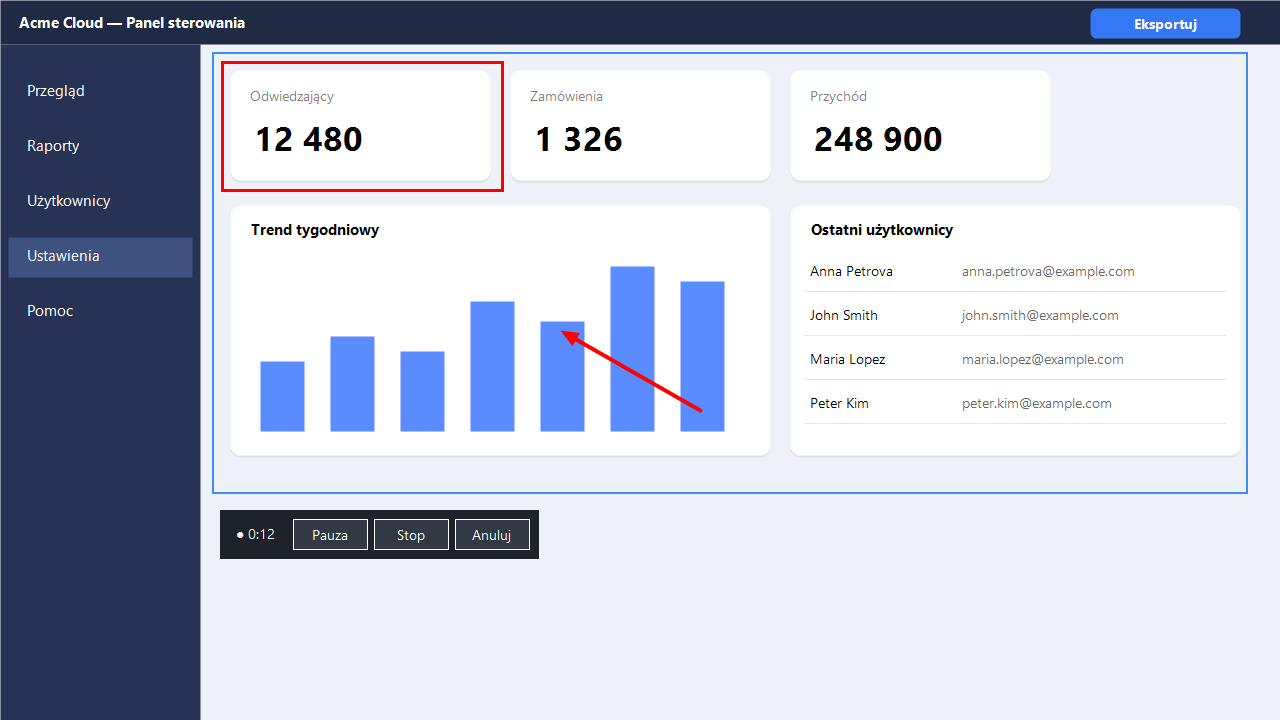
Pauza i wysyłanie na czat
Pauza zatrzymuje czas i klatki; Wznów kontynuuje nagrywanie. Stop lub klawisz zrzutu zapisuje film. Anuluj usuwa plik tymczasowy. Sterowanie jest też w menu ikony w zasobniku.
Film jest zapisywany w folderze zrzutów (lub Obrazy, gdy jest niedostępny) i kopiowany do schowka jako plik. Ctrl+V dołącza go do czatu. Kliknij powiadomienie, aby pokazać plik.
Formaty i ograniczenia
MP4 nie ma limitu długości; GIF obsługuje do 60 sekund bez pauz i 1280 px na dłuższym boku. Dźwięk nie jest nagrywany. Filmy chronione przed kopiowaniem są czarne z powodu ograniczeń Windows. Gdy MP4 jest niedostępny, wybierz GIF.
Nagrywanie ekranu działa bez internetu. Filmy są tworzone i przechowywane tylko na twoim komputerze; nic nie jest wysyłane. Anulowanie usuwa plik tymczasowy.