 MixShot
Windows’ta ekran videosu nasıl kaydedilir
MixShot ile Windows ekranının bir alanını MP4 veya GIF olarak kaydedin: notlar, duraklatma ve Ctrl+V ile sohbete dosya ekleme. Ücretsiz ve internetsiz.
Güncelleme: 18 Kasım 2026
Kaydı başlatma
- MixShot’ı açın, PrintScreen’e basın ve en az 64×64 px boyutunda bir alan seçin.
- Kayıttan önce ok, yazı veya bulanıklaştırma ekleyin. İmleç ve tıklama vurguları videoda görünür; kayıt sırasında çizim yapılamaz.
- Kırmızı kayıt düğmesinin yanından MP4 veya GIF seçin, düğmeye tıklayın ya da Ctrl+R’ye basın. Biçim hatırlanır.
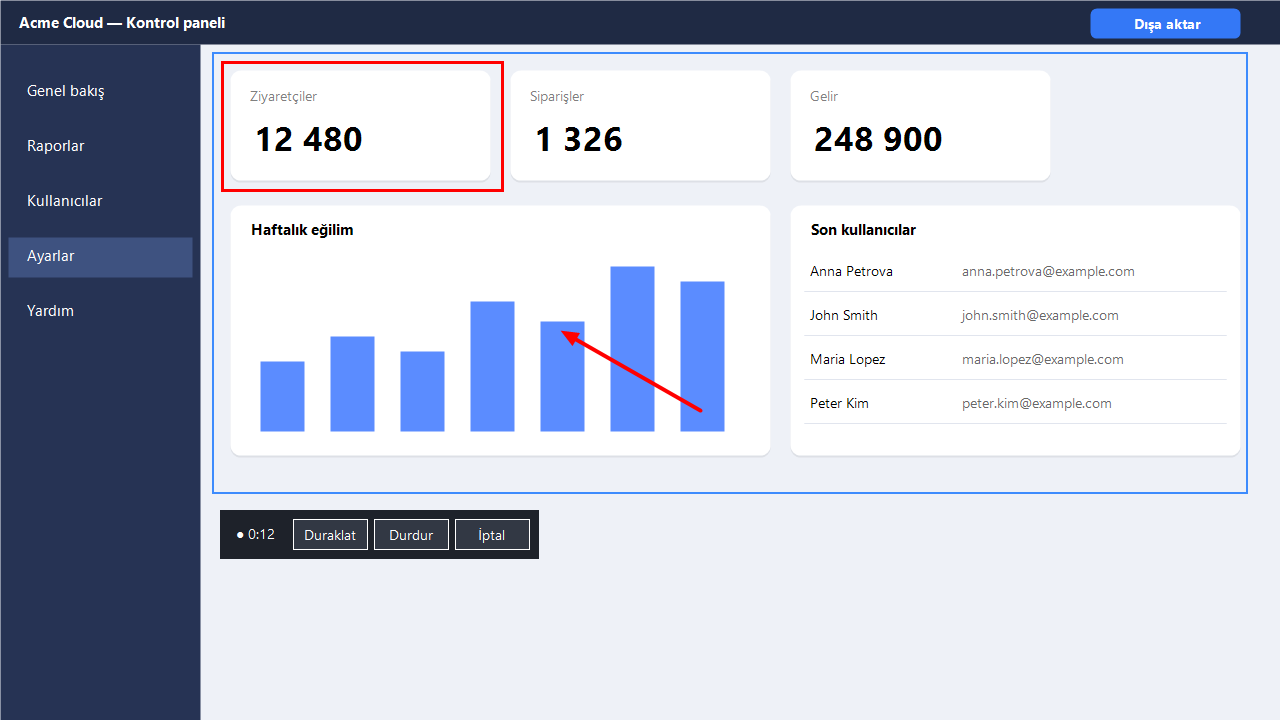
Duraklatma ve sohbette paylaşma
Duraklat zamanı ve kareleri dondurur; Devam kaydı sürdürür. Durdur veya ekran görüntüsü tuşu videoyu kaydeder. İptal geçici dosyayı siler. Denetimler sistem tepsisi menüsünde de bulunur.
Video ekran görüntüleri klasörüne (kullanılamıyorsa Resimler’e) kaydedilir ve dosya olarak panoya kopyalanır. Sohbete eklemek için Ctrl+V’ye basın. Bildirime tıklamak dosyayı gösterir.
Biçimler ve sınırlar
MP4 için süre sınırı yoktur; GIF duraklamalar hariç 60 saniyeye ve uzun kenarda 1280 px’e kadardır. Ses kaydedilmez. Kopya korumalı videolar Windows kısıtlamaları nedeniyle siyah görünür. MP4 kullanılamıyorsa GIF seçin.
Ekran kaydı internetsiz çalışır. Videolar yalnızca bilgisayarınızda oluşturulur ve saklanır; hiçbir şey gönderilmez. İptal edildiğinde geçici dosya silinir.