 MixShot
Як записати відео з екрана
Як записати область екрана Windows у MP4 або GIF за допомогою MixShot: помітки, пауза та файл у чаті через Ctrl+V. Безкоштовно й без інтернету.
Оновлено 18 листопада 2026
Як почати запис
- Запустіть MixShot, натисніть PrintScreen і виділіть область не менше 64×64 px.
- До запису додайте стрілки, підписи чи розмиття. Курсор і підсвічені клацання потраплять у відео; малювати під час запису не можна.
- Виберіть MP4 або GIF біля червоної кнопки запису й натисніть її або Ctrl+R. Формат запам’ятовується.
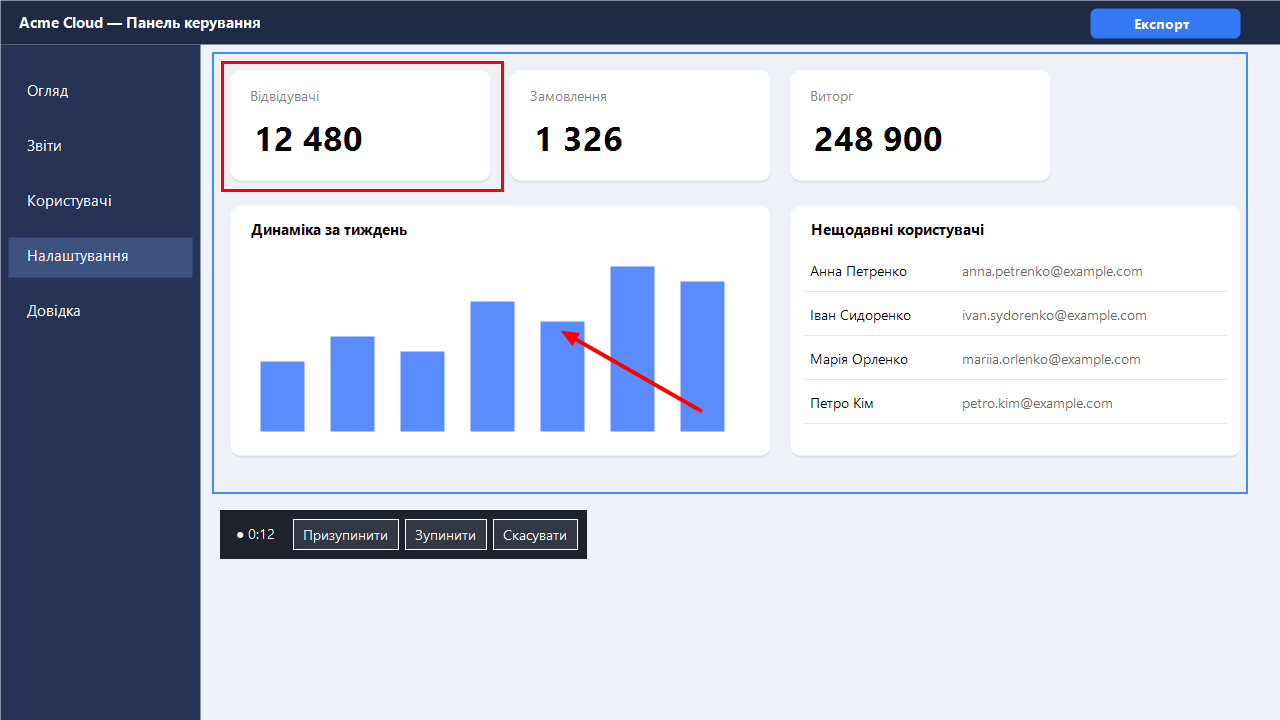
Пауза та надсилання в чат
Пауза зупиняє час і кадри, Продовжити відновлює запис. Стоп або клавіша скриншота зберігають відео. Скасувати видаляє тимчасовий файл. Керування є й у меню трея.
Відео зберігається в папку скриншотів (якщо вона недоступна — у Зображення) і копіюється як файл. Ctrl+V додає його в чат. Клацніть сповіщення, щоб відкрити папку з файлом.
Формати й обмеження
MP4 без обмеження тривалості; GIF до 60 секунд без урахування пауз і до 1280 px за довгою стороною. Звук не записується. Захищене від копіювання відео буде чорним через обмеження Windows. Якщо MP4 недоступний, виберіть GIF.
Запис екрана працює без інтернету. Відео створюються й зберігаються лише на вашому комп’ютері, нічого не надсилається. При скасуванні тимчасовий файл видаляється.