 MixShot
Como gravar a tela no Windows
Grave uma área da tela do Windows em MP4 ou GIF com o MixShot: anotações, pausa e envio do arquivo ao chat com Ctrl+V. Grátis e sem internet.
Atualizado em 18 de novembro de 2026
Como começar a gravar
- Abra o MixShot, pressione PrintScreen e selecione uma área de pelo menos 64×64 px.
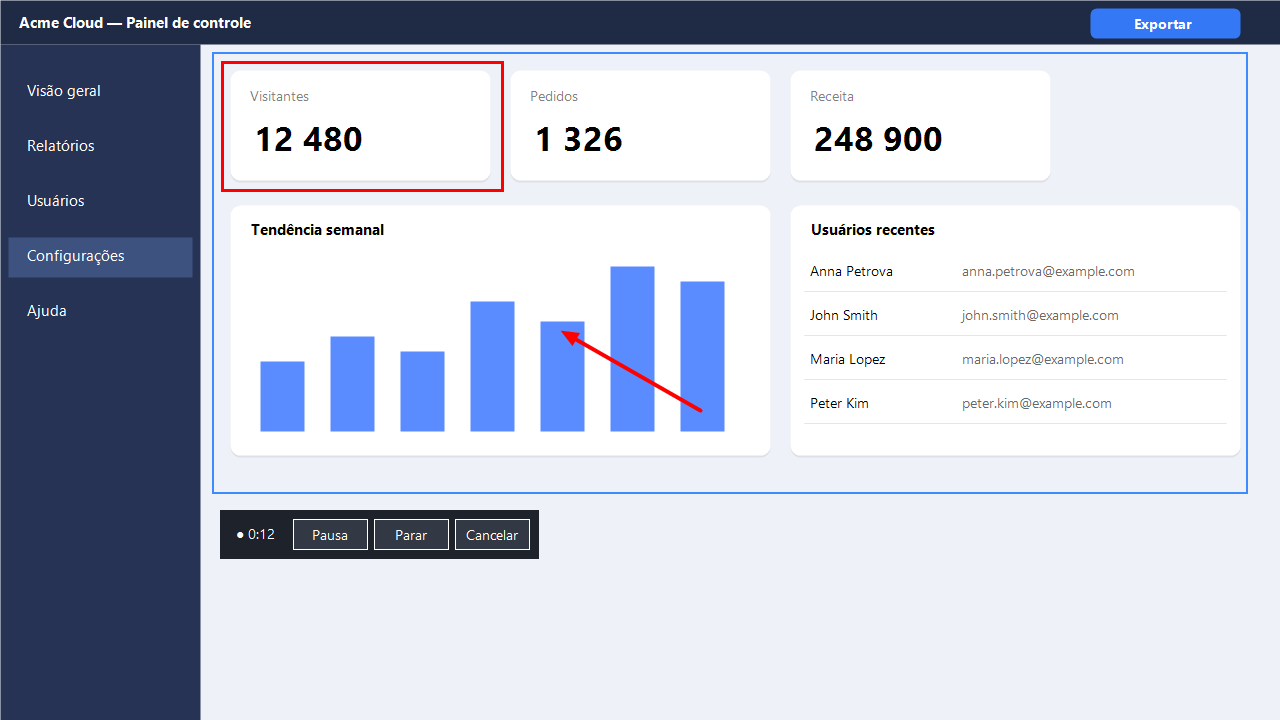
- Adicione setas, textos ou desfoque antes de gravar. O vídeo inclui o cursor e os cliques destacados; não é possível desenhar durante a gravação.
- Escolha MP4 ou GIF ao lado do botão vermelho de gravação e clique nele ou pressione Ctrl+R. O formato é lembrado.
Pausar e enviar ao chat
Pausar congela o tempo e os quadros; Continuar retoma a gravação. Parar ou a tecla de captura salva o vídeo. Cancelar apaga o arquivo temporário. Os controles também estão no menu do ícone na bandeja.
O vídeo é salvo na pasta de capturas (ou em Imagens se indisponível) e copiado como arquivo. Pressione Ctrl+V no chat para anexá-lo. Clique na notificação para mostrar o arquivo.
Formatos e limites
MP4 não tem limite de duração; GIF permite até 60 segundos sem contar as pausas e 1280 px no lado maior. O áudio não é gravado. Vídeos protegidos contra cópia ficam pretos devido às restrições do Windows. Se MP4 estiver indisponível, escolha GIF.
A gravação de tela funciona sem internet. Os vídeos são criados e armazenados apenas no seu computador; nada é enviado. Ao cancelar, o arquivo temporário é apagado.