 MixShot
Как записать видео с экрана
Как записать область экрана Windows в MP4 или GIF с MixShot: пометки, пауза и отправка файла в чат через Ctrl+V. Бесплатно, без установки и без интернета.
Обновлено 18 ноября 2026
Как начать запись
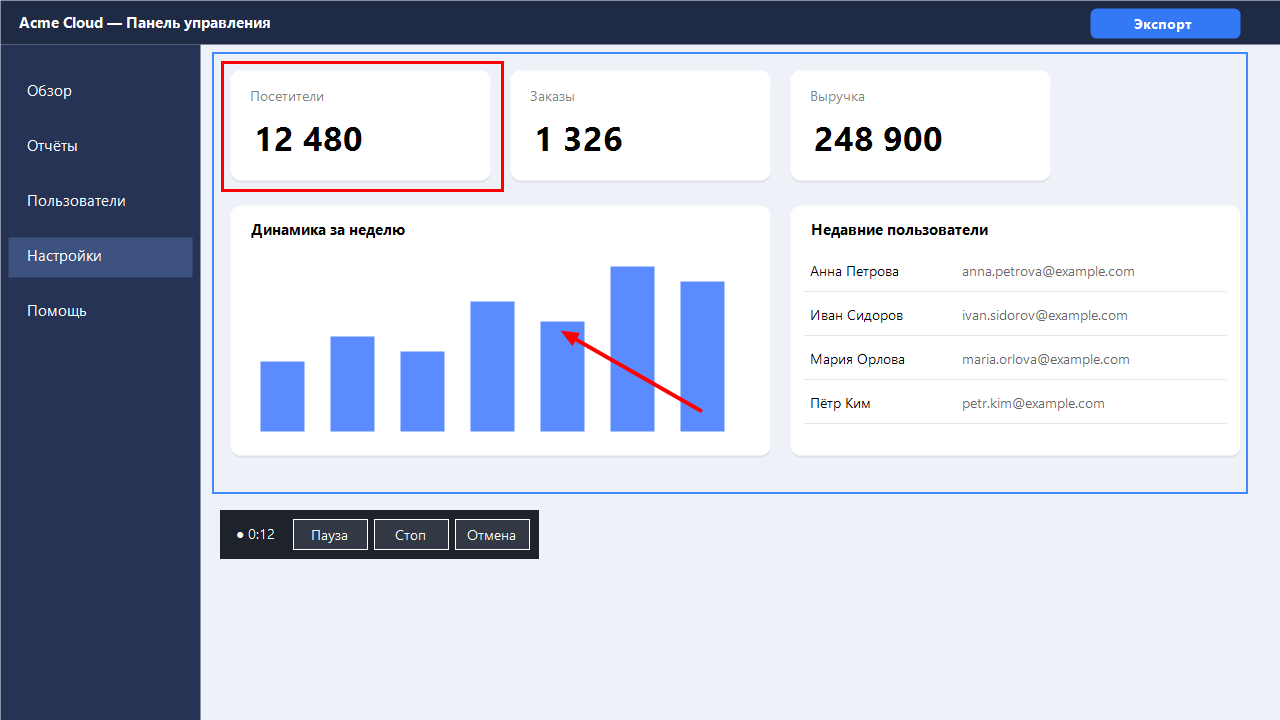
- Запустите MixShot, нажмите PrintScreen и выделите область не меньше 64×64 px.
- До записи добавьте стрелки, подписи или размытие. Курсор и подсветка щелчков попадут в ролик; рисовать во время записи нельзя.
- Выберите MP4 или GIF рядом с красной кнопкой записи и нажмите её или Ctrl+R. Формат запоминается.
Пауза и отправка в чат
Пауза останавливает время и кадры, Продолжить возобновляет запись. Стоп или горячая клавиша скриншота сохраняют ролик. Отмена удаляет временный файл. Управление есть и в меню трея.
Ролик сохраняется в папку скриншотов (если она недоступна — в Изображения) и копируется в буфер как файл. Нажмите Ctrl+V в чате, чтобы прикрепить его. Щелчок по уведомлению открывает папку с файлом.
Форматы и ограничения
MP4 без ограничения длины; GIF до 60 секунд без учёта пауз, до 1280 px по длинной стороне. Звук не записывается. Защищённое от копирования видео записывается чёрным — так работает Windows. Если MP4 недоступен, выберите GIF.
Запись экрана работает без интернета. Ролики создаются и хранятся только на вашем компьютере, ничего не отправляется. При отмене временный файл удаляется.