 MixShot
Comment enregistrer l’écran sous Windows
Enregistrez une zone de l’écran Windows en MP4 ou GIF avec MixShot : annotations, pause et fichier dans le chat avec Ctrl+V. Gratuit et hors ligne.
Mis à jour le 18 novembre 2026
Démarrer l’enregistrement
- Lancez MixShot, appuyez sur PrintScreen et sélectionnez une zone d’au moins 64×64 px.
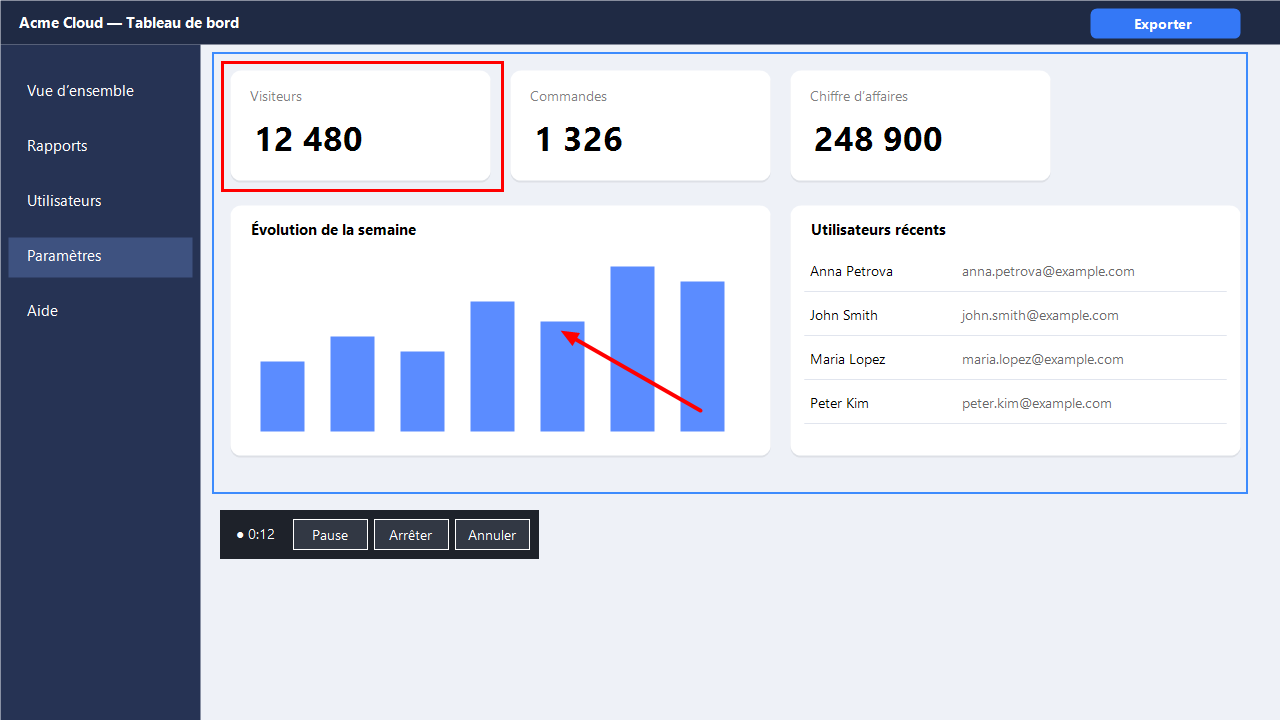
- Ajoutez des flèches, du texte ou du flou avant l’enregistrement. Le curseur et les clics surlignés apparaissent dans la vidéo ; on ne peut pas dessiner pendant l’enregistrement.
- Choisissez MP4 ou GIF à côté du bouton rouge d’enregistrement, puis cliquez dessus ou appuyez sur Ctrl+R. Le format est mémorisé.
Pause et partage dans un chat
Pause fige le temps et les images ; Reprendre relance l’enregistrement. Arrêter ou la touche de capture sauvegarde la vidéo. Annuler supprime le fichier temporaire. Ces commandes sont aussi dans le menu de l’icône de notification.
La vidéo est enregistrée dans le dossier des captures (ou Images s’il est indisponible) et copiée comme fichier. Ctrl+V la joint à un chat. Cliquez sur la notification pour afficher le fichier.
Formats et limites
MP4 n’a pas de limite de durée ; GIF permet jusqu’à 60 secondes hors pauses et 1280 px sur le côté le plus long. Le son n’est pas enregistré. Les vidéos protégées contre la copie apparaissent noires à cause des restrictions de Windows. Si MP4 est indisponible, choisissez GIF.
L’enregistrement d’écran fonctionne hors ligne. Les vidéos sont créées et stockées uniquement sur votre ordinateur ; rien n’est envoyé. L’annulation supprime le fichier temporaire.